前言:为什么我要本地部署Gemma 4
说真的,我之前对”本地部署AI模型”这件事一直不太感冒。原因很简单:太麻烦了。
安装环境、配置参数、处理各种依赖问题……光是想想就头大。再加上动不动就要几块高端显卡,感觉不是普通人能玩得转的。
但最近Google发布的Gemma 4让我改变了这个看法。
Gemma 4有几点特别吸引我:
- Apache 2.0许可证:完全开源可商用,没有使用限制
- 单卡RTX 4090就能跑:硬件门槛大幅降低
- 性能强劲:31B参数在数学和代码任务上表现优秀
- Ollama官方支持:安装配置变得异常简单
加上最近云端API价格涨得厉害(据报道GPU算力租赁涨幅达5%-34%),本地部署的经济优势也越来越明显了。
于是我花了半天时间研究,终于在本地跑通了Gemma 4。今天这篇文章,就是我的实战记录,希望能帮你少走弯路。
一、Gemma 4是什么
1.1 官方简介
Gemma 4是Google DeepMind于2026年4月发布的开源大模型系列。它有几个关键特点:
- 开源许可证:采用Apache 2.0许可证,可商用无限制
- 模型规模:提供1.5B到31B参数多个版本
- 性能表现:31B参数在MATH基准测试中暴涨4倍
- 推理效率:推理速度比LLaMA 3.1 70B快2.3倍
1.2 模型版本选择
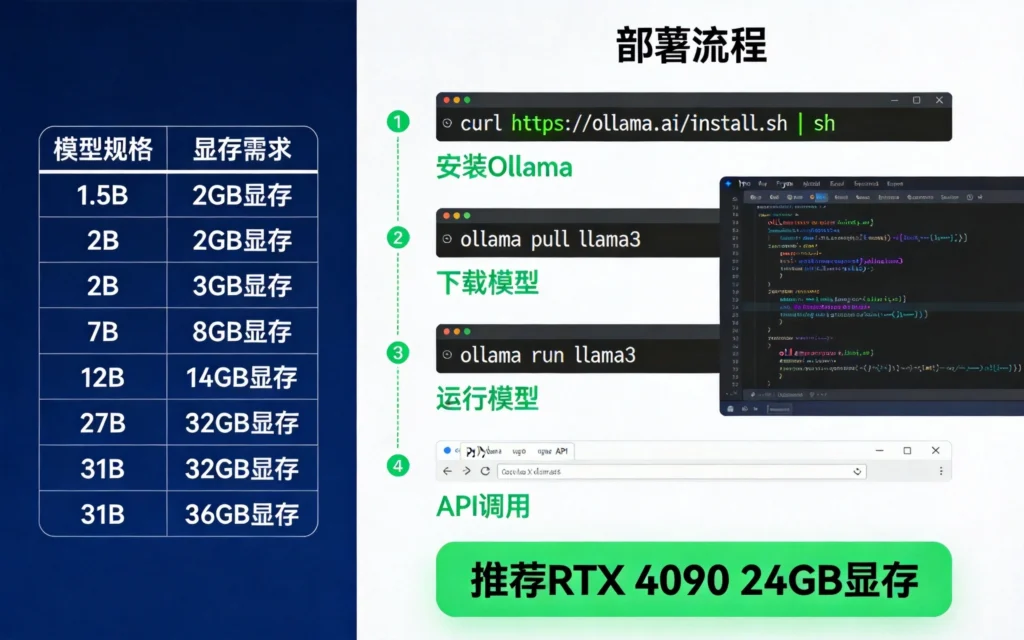
Gemma 4系列包含多个规模的模型,适用于不同场景:
| 模型 | 参数量 | 显存需求(FP16) | 适用场景 |
|---|---|---|---|
| Gemma 4 1.5B | 1.5B | 3GB | 边缘设备、移动端 |
| Gemma 4 2B | 2B | 4GB | 轻量级应用 |
| Gemma 4 7B | 7B | 14GB | 普通桌面应用 |
| Gemma 4 12B | 12B | 24GB | 高性能需求 |
| Gemma 4 27B | 27B | 54GB | 专业级应用 |
| Gemma 4 31B | 31B | 62GB | 最佳性能 |
我的建议是:
- 普通用户:从7B开始,硬件门槛最低
- 有独立显卡的用户:试试27B或31B,性能提升明显
- Mac用户:M系列芯片推荐7B或12B
1.3 为何选择Ollama
Ollama是目前最流行的本地大模型运行工具,它的优势在于:
- 安装简单:一条命令搞定所有配置
- 跨平台支持:支持Windows、Mac、Linux
- 统一API:兼容OpenAI API格式,方便集成
- 模型管理:简单的命令管理多个模型
对于不想折腾技术细节的用户来说,Ollama几乎是最佳选择。
二、环境准备
2.1 硬件要求
最低配置(运行7B模型):
- 显卡:NVIDIA GTX 1080或同等性能(至少8GB显存)
- 内存:16GB RAM
- 硬盘:10GB可用空间
- 系统:macOS 10.15+ / Windows 10+ / Ubuntu 20.04+
推荐配置(运行27B/31B模型):
- 显卡:RTX 3090或RTX 4090(24GB显存)
- 内存:32GB RAM
- 硬盘:20GB可用空间(SSD优先)
2.2 安装Ollama
macOS/Linux安装:
打开终端,执行以下命令:
bash
curl -fsSL https://ollama.com/install.sh | sh
Windows安装:
- 访问 https://ollama.com/download
- 下载Windows安装包
- 双击运行安装程序
- 安装完成后,在终端中验证:
bash
ollama --version
如果看到版本号,说明安装成功。
2.3 显卡驱动配置(重要)
NVIDIA显卡:
确保已安装最新的NVIDIA驱动程序和CUDA工具包。可以通过以下命令检查:
bash
nvidia-smi
如果看到显卡信息,说明驱动配置正确。
AMD显卡:
macOS用户可以直接使用Metal加速,无需额外配置。
Intel显卡:
Linux系统可以使用SYCL后端,具体配置参考Ollama官方文档。
三、Gemma 4部署实战
3.1 下载模型
Ollama提供了Gemma 4全系列模型的下载。使用以下命令即可下载:
下载7B模型(推荐新手):
bash
ollama pull gemma:7b
下载27B模型:
bash
ollama pull gemma:27b
下载31B模型(性能最佳):
bash
ollama pull gemma:31b
下载过程需要一些时间,取决于你的网络速度。7B模型约5GB,31B模型约20GB。
3.2 运行模型
下载完成后,使用以下命令启动模型:
bash
ollama run gemma:7b
首次运行会自动加载模型,加载完成后会进入交互界面。你可以直接输入问题进行对话:
plaintext
>>> 你好,请介绍一下自己
3.3 命令行参数
Ollama提供了一些有用的参数,可以调整模型行为:
调整上下文长度:
bash
ollama run gemma:7b --上下文 8192
设置温度参数(控制创造性,0-1之间):
bash
ollama run gemma:7b --temperature 0.7
指定系统提示词:
bash
ollama run gemma:7b --system "你是一个专业的Python编程助手"
四、API调用:让其他应用也能用
4.1 启动API服务
Ollama内置了REST API。启动API服务只需确保ollama在后台运行:
bash
# macOS/Linux
brew services start ollama

# 或手动启动
ollama serve
API服务默认在11434端口运行。
4.2 基本API调用
curl调用示例:
bash
curl http://localhost:11434/api/generate -d '{
  "model": "gemma:7b",
  "prompt": "用Python写一个快速排序函数",
  "stream": false
}'
4.3 Python集成
安装OpenAI库后,可以用Python调用Ollama:
python
from openai import OpenAI

# 连接到本地Ollama服务
client = OpenAI(
    base_url="http://localhost:11434/v1",
    api_key="ollama"  # Ollama不需要真正的API key
)

# 发送请求
response = client.chat.completions.create(
    model="gemma:7b",
    messages=[
        {"role": "user", "content": "用Python写一个快速排序函数"}
    ]
)

print(response.choices[0].message.content)
4.4 LangChain集成
如果你使用LangChain框架,可以这样集成Ollama:
python
from langchain_community.llms import Ollama
from langchain.prompts import PromptTemplate

# 初始化模型
llm = Ollama(model="gemma:7b")

# 创建提示模板
template = "请用{language}实现{algorithm}算法"
prompt = PromptTemplate.from_template(template)

# 创建链
chain = prompt | llm

# 执行
result = chain.invoke({
    "language": "Python",
    "algorithm": "快速排序"
})

print(result)
五、性能优化技巧
5.1 量化:降低显存占用
如果显存不够,可以尝试量化版本的模型:
bash
# 下载量化版本(更小的显存需求)
ollama pull gemma:7b-q4_0
量化会略微降低模型精度,但大幅减少显存占用。Q4_0量化版本通常只需要一半的显存。
5.2 GPU卸载优化
确保Ollama正确使用了GPU加速。可以通过以下命令查看:
bash
# 查看Ollama日志
cat ~/.ollama/logs/server.log | grep -i gpu
如果看到GPU相关的加载信息,说明配置正确。
5.3 并发优化
如果需要处理多个请求,可以通过环境变量配置并发数:
bash
export OLLAMA_NUM_PARALLEL=4
ollama serve
5.4 内存管理
对于显存不够的情况,可以让部分层卸载到内存:
bash
export OLLAMA_GPU_OVERHEAD=0
ollama run gemma:31b
六、实际应用案例
6.1 代码审查助手
创建一个专门的代码审查助手:
bash
ollama run gemma:7b --system "你是一个资深代码审查员,擅长发现代码中的bug、性能问题和安全漏洞。"
使用示例:
plaintext
>>> 请审查以下Python代码:
>>>
>>> def get_user_data(user_id):
>>>     query = f"SELECT * FROM users WHERE id = {user_id}"
>>>     return db.execute(query)
6.2 文档摘要工具
用Python实现一个文档摘要工具:
python
from openai import OpenAI

client = OpenAI(
    base_url="http://localhost:11434/v1",
    api_key="ollama"
)

def summarize_document(text, max_length=200):
    prompt = f"""请用不超过{max_length}个字概括以下文档的主要内容:

    {text}

    摘要:"""

    response = client.chat.completions.create(
        model="gemma:7b",
        messages=[{"role": "user", "content": prompt}]
    )

    return response.choices[0].message.content

# 使用示例
summary = summarize_document(open("article.txt").read())
print(summary)
6.3 本地知识库问答
结合LangChain和向量数据库,可以构建本地知识库问答系统:
python
from langchain_community.llms import Ollama
from langchain_community.vectorstores import Chroma
from langchain.text_splitter import RecursiveCharacterTextSplitter
from langchain_community.embeddings import OllamaEmbeddings

# 初始化embedding模型
embeddings = OllamaEmbeddings(model="nomic-embed-text")

# 创建向量存储
text_splitter = RecursiveCharacterTextSplitter(
    chunk_size=1000,
    chunk_overlap=200
)

texts = text_splitter.split_documents(documents)
vectorstore = Chroma.from_documents(texts, embeddings)

# 创建检索链
llm = Ollama(model="gemma:7b")
qa_chain = RetrievalQA.from_chain_type(llm, vectorstore.as_retriever())

# 问答
result = qa_chain({"query": "文档中提到的核心观点是什么?"})
七、常见问题解决
7.1 模型下载失败
问题:下载速度慢或中断
解决方案:
- 检查网络连接
- 使用代理(如果有)
- 分段下载:先pull,失败后重试会自动续传
7.2 显存不足
问题:运行时报显存溢出错误
解决方案:
- 使用更小的模型(如从31B换到7B)
- 使用量化版本(如q4_0)
- 关闭其他占用GPU的程序
7.3 响应速度慢
问题:模型响应很慢
解决方案:
- 确保使用了GPU加速(检查nvidia-smi)
- 使用更小的模型
- 减少上下文长度
- 升级到性能更强的显卡
7.4 API连接失败
问题:其他应用无法连接Ollama API
解决方案:
- 确保Ollama服务正在运行(
ollama serve) - 检查防火墙设置
- 确认端口11434未被占用
八、总结
经过这半天的折腾,我对本地部署AI模型有了全新的认识。
以前觉得这件事门槛很高,现在发现有了Ollama这样的工具,普通人也可以轻松在本地运行强大的开源模型。Gemma 4的Apache 2.0许可证更是解除了所有顾虑——你可以自由地使用、修改、甚至商业化。
当然,本地部署也有局限性:
- 硬件投入是实实在在的成本
- 大模型的性能还是比不上云端顶级模型
- 维护和更新需要一定技术能力
但对于隐私敏感的用户、想要节省API费用的开发者,以及喜欢折腾技术的朋友来说,本地部署绝对是一个值得尝试的方向。
如果你有任何问题,欢迎在评论区留言,我会尽力解答。
相关阅读:
发表回复