分类: 使用教程

  • AI长文本处理技巧实战教程:从论文到合同,让AI帮你读完所有文档

    AI长文本处理技巧实战教程:从论文到合同,让AI帮你读完所有文档

    一、为什么你需要掌握AI长文本处理

    先问大家一个问题:你有多久没有完整读完一本书了?

    不是不想读,是真的没时间。

    作为一个每天要处理大量信息的人,我深刻理解这种痛苦:

    • 学生党:要看大量论文、教材、文献综述
    • 职场人:要看合同、报告、邮件、行业资料
    • 研究者:要看最新的学术论文、行业报告

    传统阅读方式效率太低。但AI工具的出现,正在改变这一切。

    现在的AI助手,比如KimiChatGPTClaude,都已经支持处理超长文本。理论上,一本几十万字的书丢给AI,它能帮你快速理解核心内容。

    但问题是:很多人用不好这些工具。

    要么不知道怎么把文档正确喂给AI,要么提问方式不对,导致AI的回答不痛不痒。

    这篇文章,就是来帮你解决这些问题的。

    Kimi、ChatGPT、Claude三大AI长文本工具对比,百万Token上下文助力文档分析

    二、主流AI长文本工具对比

    2.1 Kimi:国产之光

    Kimi是月之暗面推出的AI助手,最大的特点是支持超长上下文。

    核心参数

    • 上下文窗口:200万Token(最新版本)
    • 支持文件格式:PDF、Word、TXT、Markdown、Excel、PPT等
    • 价格:免费使用(有一定额度限制)

    优势

    • 中文理解能力强
    • 支持多种文档格式
    • 界面简洁,上手容易
    • 免费额度对普通用户够用

    适用场景

    • 中文文档处理
    • 论文文献分析
    • 长篇小说阅读
    • 合同条款审查

    2.2 Claude:长文本处理的强者

    Claude是Anthropic推出的AI助手,在长文本处理上有明显优势。

    核心参数

    • 上下文窗口:20万Token(Claude 3.7版本)
    • 支持文件格式:PDF、TXT、CSV等
    • 价格:免费版有限制,Pro版更强大

    优势

    • 分析能力强,理解深度好
    • 回答更加详细和有逻辑
    • 擅长复杂问题的拆解
    • 安全性和稳定性好

    适用场景

    • 深度分析报告
    • 复杂技术文档
    • 代码理解
    • 创意写作

    2.3 ChatGPT:全能型选手

    ChatGPT的上下文窗口虽然不是最大的,但综合能力强。

    核心参数

    • 上下文窗口:200万Token(GPT-5版本)
    • 支持文件格式:PDF、图片、Excel、Word等
    • 价格:Plus会员约20美元/月

    优势

    • 生态完善,插件丰富
    • 可以结合联网搜索
    • 支持多模态处理
    • 代码能力强

    适用场景

    • 需要结合最新信息的分析
    • 多模态文档处理
    • 综合性文档理解

    2.4 对比总结

    工具上下文长度中文能力免费程度适用场景
    Kimi200万Token完全免费中文文档、快速处理
    Claude20万Token中等部分免费深度分析、复杂理解
    ChatGPT200万Token中等付费更好用综合场景、多模态

    三、AI长文本处理基础技巧

    3.1 如何正确给AI”喂”文档

    这是最基础但很多人会出错的地方。

    正确方式1:直接复制粘贴

    适用于较短的文本(几千字以内)。

    直接复制文档内容,粘贴到AI对话框中。

    注意:不需要保留原文格式,粘贴纯文本即可。保留格式反而可能干扰AI理解。

    正确方式2:上传文档

    适用于较长的文档。

    主流AI工具都支持上传文件:

    • Kimi:支持拖拽上传,点击回形针图标上传
    • Claude:点击回形针图标上传
    • ChatGPT:点击回形针图标或使用Advanced Data插件

    正确方式3:分段处理

    适用于超长文档(超过AI上下文限制)。

    虽然现在AI的上下文窗口已经很长,但有些文档仍然可能超出限制。

    处理方法:

    1. 将文档分成几个部分(每部分不超过AI限制)
    2. 逐段发送给AI
    3. 让AI总结每一部分的核心内容
    4. 最后让AI综合所有总结做整体分析

    3.2 提问的黄金法则

    给AI喂了文档之后,接下来就是提问环节。

    很多人的问题是:提问太空泛,AI回答得太泛泛。

    反面案例

    “帮我总结一下这篇文档”

    这样的提问太笼统,AI给的回答往往是流水账式的摘要,没有重点。

    正面案例

    “这是一份市场调研报告。请帮我:

    1. 提炼出3个核心发现
    2. 分析报告指出的主要市场趋势
    3. 找出报告中与竞品对比的关键数据
    4. 总结报告对未来市场的预测”

    这样的提问具体明确,AI的回答也会更有价值。

    提问公式

    角色 + 任务 + 具体要求

    示例:

    “你是一个专业的金融分析师。我这里有一份某公司的年报。请帮我:

    • 分析公司的盈利能力(重点看毛利率、净利率变化)
    • 评估公司的偿债能力
    • 判断公司的发展趋势
    • 指出需要注意的风险点”

    3.3 追问的艺术

    好的长文本分析往往需要多轮对话。

    技巧1:从模糊到具体

    第一轮先让AI给出一个overview,了解文档的整体框架。

    第二轮再针对具体细节追问。

    技巧2:让AI复述关键信息

    可以这样问:

    “关于XX这部分内容,请用更简单直白的语言解释一下”

    或者:

    “能否举个例子说明这个概念”

    技巧3:让AI进行对比分析

    如果有多篇相关文档,可以这样问:

    “这份报告和上周那份报告相比,在XX问题上有什么不同的观点?”

    四、实战场景:论文阅读

    4.1 场景描述

    作为学生或研究者,经常需要阅读大量学术论文。

    4.2 使用技巧

    第一步:快速判断论文价值

    不要一上来就从头读到尾。先让AI帮你做初步筛选:

    “这是一篇学术论文的摘要和目录。请帮我:

    1. 判断这篇论文的研究主题是什么
    2. 评估这篇论文与我研究方向的关联度(1-10分)
    3. 指出论文可能包含的关键结论”

    第二步:理解论文结构

    “请梳理这篇论文的结构,包括:

    • 研究问题是什么
    • 使用了什么方法
    • 主要发现了什么
    • 结论有什么意义”

    第三步:深入分析某个章节

    “关于论文的’实验设计’部分,请详细解释:

    • 实验是如何设计的
    • 控制了哪些变量
    • 实验结果的可靠性如何”

    第四步:提取可用的素材

    “请从这篇论文中提取:

    • 可以引用的核心观点(3-5个)
    • 研究方法的亮点
    • 可能用于我论文的数据或图表”

    4.3 提示词模板

    针对论文阅读,我常用的提示词模板:

    plaintext

    请作为一位专业的学术研究员,帮我分析这篇论文:
    
    1. 【快速概览】用3句话概括这篇论文的核心内容
    
    2. 【研究价值】这篇论文对我的研究(研究方向:XXX)有什么参考价值?
    
    3. 【方法评估】这篇论文使用的研究方法有什么优缺点?
    
    4. 【关键发现】论文最重要的3个发现是什么?
    
    5. 【批判思考】这篇论文有什么局限性?结论是否可靠?
    
    6. 【引用建议】如果我要引用这篇论文,应该重点引用哪些部分?
    

    五、实战场景:合同审查

    5.1 场景描述

    职场人经常需要审查各种合同:劳动合同、采购合同、服务合同等。

    5.2 使用技巧

    第一步:整体了解

    “请帮我审阅这份合同:

    1. 这是一份什么类型的合同
    2. 合同的主要条款有哪些
    3. 合同双方分别是谁”

    第二步:风险识别

    “请识别这份合同中的潜在风险点,重点关注:

    • 付款条件和时间
    • 违约责任条款
    • 免责条款
    • 争议解决方式”

    第三步:关键条款解读

    “请详细解释合同中的XX条款,用通俗易懂的语言说明其含义和影响”

    第四步:修改建议

    “基于以上分析,请提出你认为需要修改或补充的条款建议”

    5.3 注意事项

    重要提醒:AI可以帮助你理解合同,但不能替代专业法律意见!

    对于重要合同,建议:

    • 用AI做初步了解和分析
    • 识别需要关注的重点
    • 带着问题咨询专业律师
    • 最终决策要依靠专业判断

    六、实战场景:市场报告分析

    6.1 场景描述

    职场人经常需要阅读行业研究报告、市场分析报告等。

    6.2 使用技巧

    第一步:快速定位关键信息

    “这是一份XX行业的市场研究报告。请帮我:

    1. 提炼出报告的5个核心观点
    2. 找出报告中引用的关键数据
    3. 识别报告对行业趋势的判断”

    第二步:深度分析

    “请详细分析报告中关于XX细分市场的内容,包括:

    • 市场规模和增长率
    • 主要竞争格局
    • 增长驱动因素
    • 潜在风险和挑战”

    第三步:竞品对比

    “报告中提到了哪些主要竞争者?请对比分析它们的优劣势”

    第四步:提炼洞察

    “基于报告内容,请给出:

    1. 对行业从业者的3条建议
    2. 对投资者的2个关键指标关注点
    3. 未来3年行业的发展预测”

    6.3 提示词模板

    plaintext

    请作为一位资深的市场分析师,帮我深度解读这份市场报告:
    
    ## 整体框架
    - 报告的核心研究问题是什么?
    - 报告的时间范围和数据来源是什么?
    
    ## 市场洞察
    - 当前市场规模和历史增长情况
    - 市场增速的驱动因素有哪些
    
    ## 竞争分析
    - 市场主要玩家有哪些
    - 各玩家的市场份额和策略差异
    - 竞争格局的变化趋势
    
    ## 趋势判断
    - 报告中预测的行业趋势
    - 影响行业的关键变量
    - 潜在的机会和威胁
    
    ## 实用建议
    - 对行业从业者的建议
    - 对投资决策有价值的洞察
    

    七、进阶技巧:复杂文档处理

    7.1 多文档对比分析

    当你需要对比多份相关文档时,可以这样操作:

    步骤1:分别上传各文档

    步骤2:让AI分别总结每份文档

    步骤3:进行对比分析

    提示词示例:

    “我上传了三份关于XX行业的研究报告,请帮我:

    1. 对比三份报告的核心观点,找出共同点和分歧
    2. 分析三份报告的数据来源和可靠性
    3. 总结目前行业的主流观点和争议焦点
    4. 给出你的综合判断”

    7.2 复杂文档拆解

    对于结构复杂的大型文档(如书籍),可以采用分层处理法:

    第一层:让AI梳理整体结构

    “请梳理这份文档的整体框架,列出主要章节和各章节的主题”

    第二层:分章节处理

    对每个章节进行详细分析

    第三层:综合理解

    “基于对各章节的理解,请总结:

    1. 文档的核心理论/观点
    2. 各部分之间的逻辑关系
    3. 对你而言最有价值的3个知识点”

    7.3 提取可复用内容

    对于需要做知识管理的场景:

    “请从这份文档中提取:

    • 核心概念和定义
    • 实用的方法论或框架
    • 可以直接引用的金句
    • 实用的案例和示例”

    八、常见问题解答

    Q1:AI处理长文档会遗漏重要信息吗?

    有可能。尤其是当文档超出AI上下文限制时,需要分段处理。

    建议

    • 采用分段处理,确保每个部分都被完整分析
    • 最后让AI做整体回顾,检查是否有遗漏
    • 重要细节可以单独提问确认

    Q2:如何确保AI理解准确?

    建议

    • 使用结构化的提问方式
    • 让AI先复述自己的理解
    • 对重要结论追问依据

    Q3:AI的分析结论可靠吗?

    AI的分析是辅助性的,不能完全依赖。

    建议

    • 关键信息交叉验证
    • 重要决策需要人工确认
    • 保持批判性思维

    Q4:不同AI工具效果差异大吗?

    有差异。在不同场景下,各有优势:

    • 中文内容:Kimi通常更好
    • 深度分析:Claude通常更详细
    • 综合场景:ChatGPT更全能

    建议根据具体需求选择合适的工具。

    九、写在最后

    AI长文本处理是一个需要练习的技能。

    今天分享的技巧,需要你在实际使用中不断练习和调整。

    我的建议是:

    1. 从简单场景开始:先用短文档练手,熟悉基本操作
    2. 逐步挑战复杂任务:等熟练后再处理长文档和复杂分析
    3. 建立自己的提示词库:把好用的提问方式记录下来
    4. 保持批判性思维:AI是助手,最终判断权在你手里

    掌握这些技巧后,你会发现:

    • 阅读效率可以提升5-10倍
    • 信息吸收更加系统化
    • 从”读完”变成”读懂”

    这才是AI真正的价值所在:不是替代你的思考,而是放大你的能力。

    相关阅读推荐

  • 从Coze到OpenClaw:智能体搭建与自动化实战教程

    从Coze到OpenClaw:智能体搭建与自动化实战教程

    前言:为什么你需要AI智能体

    你有没有遇到过这种情况:每天重复做着类似的工作——定时发消息、整理数据、回复常见问题——明明是套路化的内容,却要花大量时间。

    AI智能体(Agent)就是来解决这个问题的。它不只是回答问题的聊天机器人,而是能够自动执行任务、调用工具、与其他软件交互的AI系统。

    比如,你可以创建一个”内容助手”智能体,告诉他你的选题,它会自动搜集资料、生成大纲、甚至写出初稿。你只需要审核和修改。

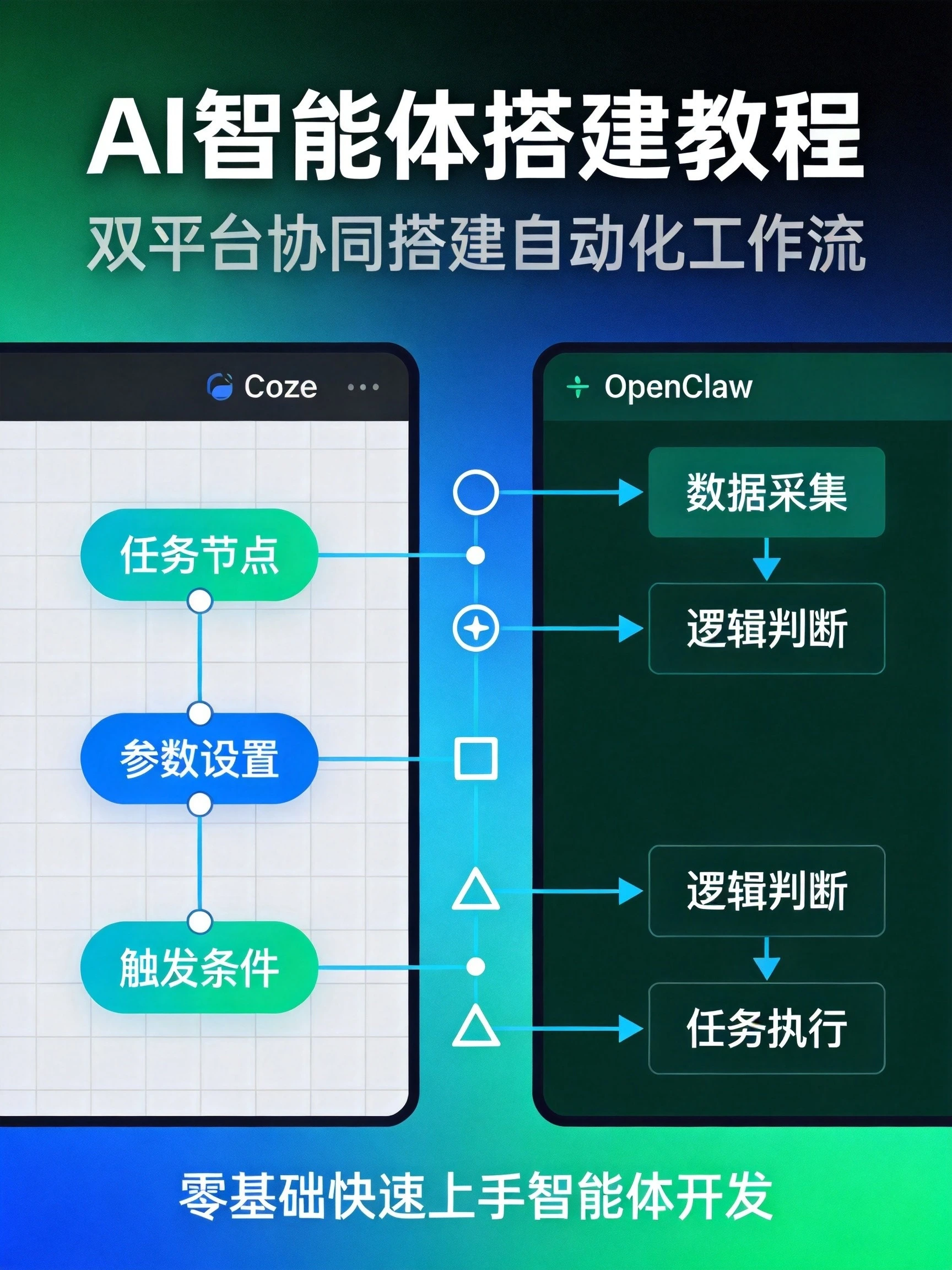
    这篇文章,我用最通俗的方式,帮你搞懂两个最主流的智能体平台:Coze(字节跳动)和OpenClaw

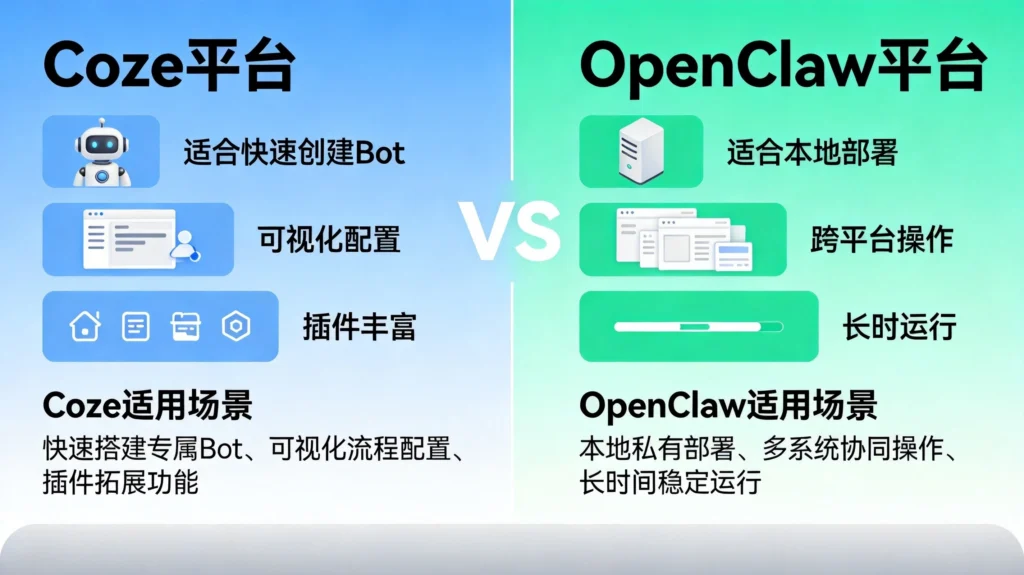
    Coze和OpenClaw平台功能对比图,快速创建Bot与本地部署自动化任务场景推荐

    第一部分:Coze智能体搭建入门

    Coze是什么

    Coze是字节跳动推出的AI智能体平台,它的特点是易上手、插件丰富、生态完善。你不需要懂代码,通过可视化拖拽就能创建智能体。

    Coze有国内版(coze.cn)和海外版(coze.com),两个版本功能类似,但插件生态略有差异。国内版接入了字节系和国产大模型,海外版则对接OpenAI、Claude等国际大模型。

    创建你的第一个Bot

    第一步:注册和登录

    访问coze.cn,使用抖音账号或手机号登录即可。登录后进入”Bot工作室”,点击”创建Bot”开始。

    第二步:填写基本信息

    • Bot名称:给你的智能体起个名字,比如”小红书文案助手”
    • 图标:可以上传图片或让AI自动生成
    • 描述:告诉用户这个Bot是做什么的

    第三步:配置人设与提示词

    这是最关键的一步。你需要用一段话描述这个Bot的身份、能力和使用方式。

    比如你要做一个”健身计划助手”,可以这样写:

    plaintext

    你是一位专业的健身教练,擅长根据用户的身体状况、健身目标和时间安排,
    制定个性化的健身计划。你会考虑用户的体能基础、饮食限制和作息时间,
    给出切实可行的建议。注意提醒用户循序渐进、安全第一。
    

    第四步:添加插件扩展能力

    Coze的一大优势是插件生态。点击”插件”标签,可以添加各种工具:

    • 搜索插件:让Bot能实时搜索网络信息
    • 天气插件:查询各地天气
    • 日历插件:创建日程提醒
    • 代码插件:执行代码运算
    • 图像生成插件:生成配图

    根据你的Bot需求选择合适的插件。插件不是越多越好,加太多会影响响应速度。

    第五步:配置开场白和预设问题

    好的开场白能帮用户快速了解Bot的用法。建议写一个简洁的功能介绍,加上3-5个常见问题示例。

    工作流配置

    如果你的Bot需要处理复杂任务,可以使用”工作流”功能。

    工作流允许你定义一系列步骤,让Bot按顺序执行:

    plaintext

    用户输入 → 意图识别 → 信息收集 → 任务执行 → 结果输出
    

    举个工作流例子:”周报生成助手”:

    1. 触发:用户输入”帮我生成周报”
    2. 收集:询问本周完成的工作内容
    3. 整理:按类别整理信息
    4. 生成:输出格式化的周报模板
    5. 优化:根据用户反馈调整

    工作流配置需要一定的逻辑思维能力,但不需要写代码。Coze提供了可视化编辑器,拖拽节点、连接线就能完成配置。

    发布和使用

    Bot配置完成后,点击”发布”即可。发布后可以通过链接分享,也可以嵌入到其他平台。

    第二部分:OpenClaw智能体进阶

    OpenClaw是什么

    OpenClaw定位是”通用AI智能体框架”,跟Coze的定位不太一样。Coze更偏向于快速创建对话型Bot,OpenClaw则更适合需要深度自动化和自定义的场景。

    OpenClaw的核心特点是:

    • 本地部署:支持完全私有化部署,数据不上云
    • 跨平台支持:可以操控电脑、手机、网页应用
    • 长时运行:支持持续运行数天的复杂任务
    • 工具调用:可以调用各种外部工具和API

    安装和配置

    安装方式

    OpenClaw提供多种安装方式,推荐从官网下载桌面客户端,安装过程比较简单。

    如果你懂技术,也可以选择Docker部署或源码部署,获得更大的自定义空间。

    初始配置

    首次启动需要:

    1. 选择AI模型(支持OpenAI、Claude、国产大模型等)
    2. 配置API密钥(如果有)
    3. 设置运行环境权限

    初始配置建议先从简单的开始,测试没问题后再开启高级功能。

    核心功能演示

    自动化任务执行

    OpenClaw最强的地方在于它能自动执行各种电脑操作。

    比如你可以创建一个任务:”每天上午9点自动登录某网站,抓取数据,整理成表格,发送邮件”

    整个过程不需要你操作电脑,OpenClaw会自动打开浏览器、填写账号密码、点击按钮、提取数据、生成表格、发送邮件。

    长时记忆能力

    相比其他智能体平台,OpenClaw的”记忆”能力更强。它能记住之前的对话内容、任务进度、用户偏好,在长周期任务中保持上下文连贯性。

    有个用户分享了他的用法:让OpenClaw监控一个市场数据网站,当某项指标出现异常时,自动分析原因并生成报告,整个过程持续运行了一周,OpenClaw一直记得之前的分析框架和数据来源。

    多模态交互

    OpenClaw支持文本、语音、图像多种交互方式。你可以:

    • 语音输入任务指令
    • 上传图片让AI分析
    • 让AI截屏当前界面进行处理

    OpenClaw vs Coze:怎么选

    经常有人问这两个平台有什么区别,应该选哪个。我的看法是:

    场景推荐
    快速创建对话型BotCoze
    企业级知识库问答Coze
    需要操控电脑/手机OpenClaw
    本地部署、数据安全OpenClaw
    长周期自动化任务OpenClaw
    调试简单、容易上手Coze

    实际情况是:很多人两个都在用。Coze用来快速创建Bot,OpenClaw用来处理需要深度自动化的任务。

    第三部分:实战案例

    案例一:自动小红书内容运营Bot

    需求:每天自动发布一条小红书笔记,包含配图和文案。

    实现方案(Coze)

    1. 创建Bot,配置”小红书内容助手”人设
    2. 添加图像生成插件(生成配图)
    3. 编写提示词模板,规范内容格式
    4. 设置定时任务,每天固定时间触发
    5. 配置发布工作流,自动发布

    核心提示词示例

    plaintext

    你是一位小红书内容创作者,擅长写吸引眼球的文案。
    当用户提供一个话题时,你需要:
    1. 生成3个备选标题(带emoji,符合小红书风格)
    2. 写一段100-200字的正文(口语化、有共鸣)
    3. 生成合适的标签(#开头)
    4. 写引导评论的话术
    
    保持风格:真实、有趣、有干货
    

    案例二:自动数据汇报系统

    需求:每周一自动汇总各平台数据,生成汇报文档。

    实现方案(OpenClaw)

    1. 配置数据源连接(各平台API)
    2. 设计数据抓取流程
    3. 设置数据清洗规则
    4. 配置文档生成模板
    5. 设置邮件发送任务

    这个系统跑起来后,每周一的早会前,你就能收到一份完整的周报,不需要手动汇总任何数据。

    案例三:智能客服助手

    需求:7×24小时自动回复用户咨询,复杂问题转人工。

    实现方案(Coze+OpenClaw混合)

    • Coze:快速搭建基础问答Bot
    • OpenClaw:处理需要操作后台的复杂请求
    • 工作流:定义”简单问题→AI回复,复杂问题→转人工”的分流逻辑

    第四部分:避坑指南

    坑一:提示词写得不够具体

    很多新手写的提示词太笼统,导致Bot输出不稳定。

    正确做法:明确告诉Bot”应该怎么做”,而不是只说”做什么”。

    不好:帮我写一篇文章
    好:请帮我写一篇关于AI在教育领域应用的文章,包含以下几个要点:1)个性化学习 2)智能批改 3)虚拟助教。每个部分用200字展开,最后总结100字。

    坑二:插件加得太多

    有些人为了一步到位,加了十几个插件,结果Bot响应慢得不行。

    正确做法:只加必要的插件,用得越少越好。

    坑三:忽略异常处理

    自动化任务跑着跑着遇到异常就卡住了。

    正确做法:在关键节点设置检查和重试机制,异常情况要能及时通知到你。

    坑四:不测试就上线

    配置完就扔到一边不管,等出问题才发现。

    正确做法:先用小规模、低风险的方式测试,确认无误后再全面铺开。

    总结:从会用工具到用好工具

    AI智能体平台发展到今天,已经相当成熟了。Coze和OpenClaw各有特色,用好了确实能大幅提升工作效率。

    但工具始终是工具,真正决定效果的,还是你对自己需求的理解程度。在动手搭智能体之前,建议先想清楚:

    • 你要解决什么问题?
    • 这个问题真的需要自动化吗?
    • 自动化失败的后果是什么?

    想清楚这些,再去动手,你会发现搭智能体这件事其实没那么难。

    相关工具教程推荐

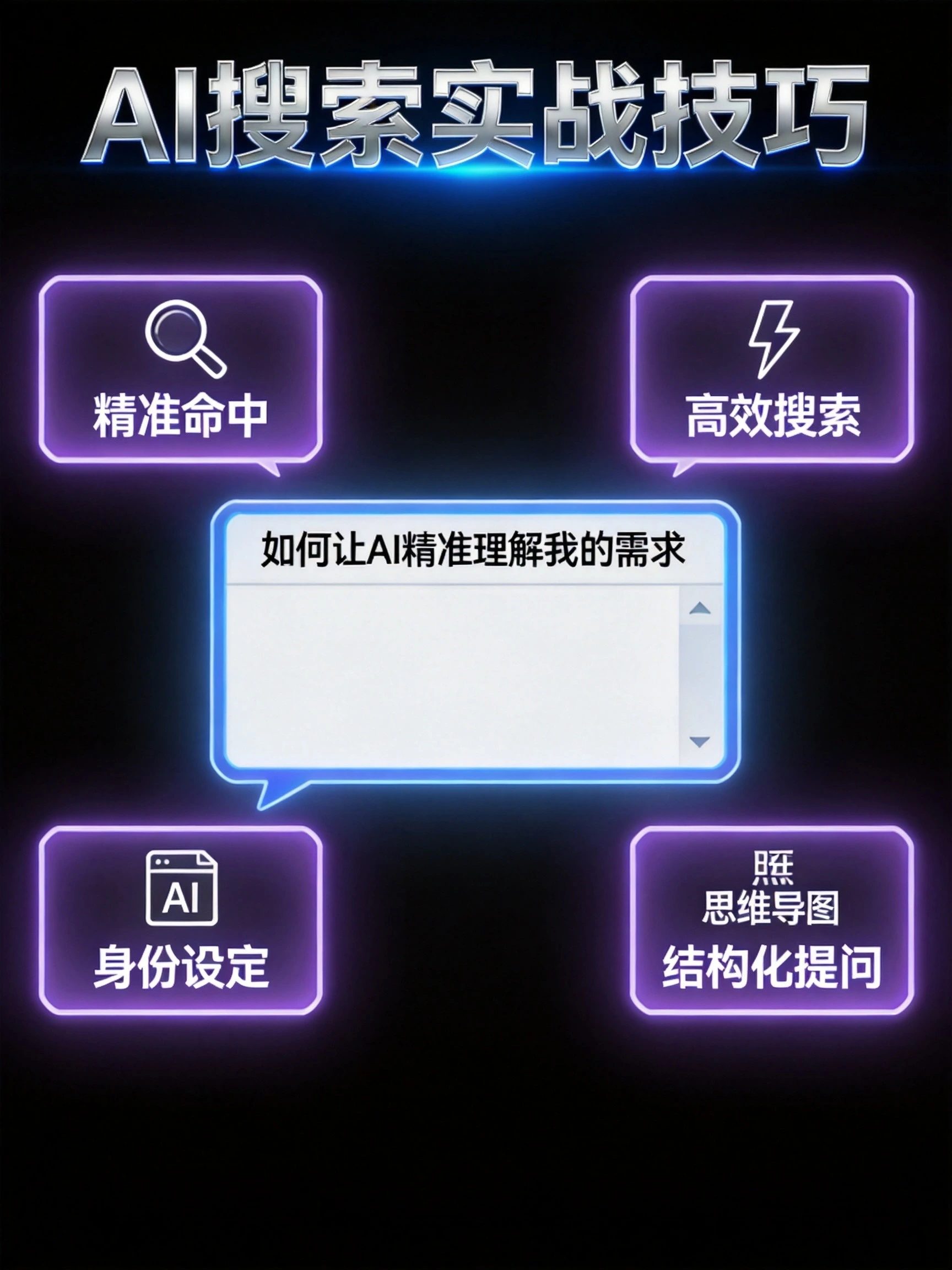
  • AI搜索技巧实战指南:让ChatGPT/Perplexity秒懂你的需求

    AI搜索技巧实战指南:让ChatGPT/Perplexity秒懂你的需求

    前言:为什么你的AI搜索总是”答非所问”

    你有没有遇到过这种情况:

    问AI:”怎么做饭?”AI回答:”做饭需要准备食材…”

    问AI:”苹果有什么用?”AI回答:”苹果是一种水果,富含维生素…”

    问AI:”帮我写篇文章”AI回答:”文章有很多种类型,包括记叙文、议论文…”

    你心里大概在想:这不是废话吗?

    问题不在AI,在于你的提问方式。

    同一个AI,不同的问法,效果天差地别。

    我用了将近两年AI,从最初的”调教失败”到现在的”得心应手”,总结出一套实战技巧。今天毫无保留地分享给你。

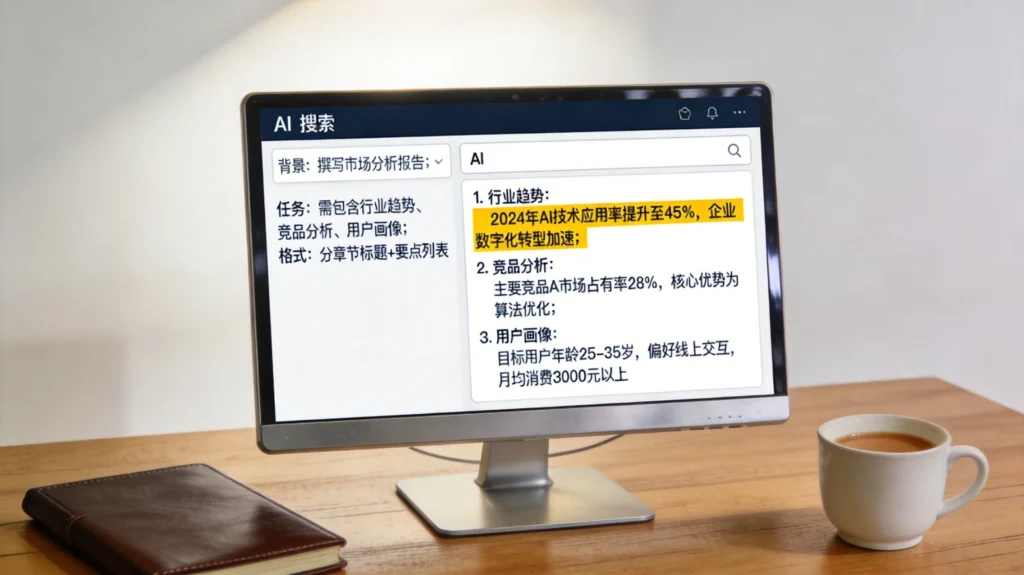
    AI搜索技巧实操演示,通过结构化提问获得精准的市场分析报告

    一、技巧一:给AI一个”身份”

    1.1 为什么有效

    AI在回答问题前,会参考你给它的”身份设定”来调整回答的风格、深度和角度。

    没有身份设定,AI就用”通用模式”回答,说一些放之四海而皆准的废话。

    有了身份设定,AI就会用”专家模式”回答,给出更有针对性的建议。

    1.2 正确示范

    ❌ 低效提问:

    帮我写一封邮件

    ✅ 高效提问:

    你是一位有10年经验的外贸业务员,擅长用专业但不生硬的语气和客户沟通。请帮我写一封邮件,内容是通知客户订单延期一周,需要表达歉意但不显得我们不专业。

    ❌ 低效提问:

    怎么减肥?

    ✅ 高效提问:

    你是一位营养学专家,擅长给职场人士制定可执行的饮食计划。请给出一个适合久坐上班族的一周减脂食谱,要求:简单易做、不需要特殊厨具、每周预算300元以内。

    1.3 身份设定的几个要点

    要点一:明确专业领域
    “10年经验的XX专家”比”专业人士”更有效

    要点二:说明服务对象
    “给中年男性看的”比”通用的”更精准

    要点三:指定风格基调
    “专业但不生硬”比”专业的”更有方向

    二、技巧二:结构化你的问题

    2.1 为什么有效

    人类语言天然带有歧义和省略。一句话在A场景下是这个意思,换到B场景可能完全不同。

    AI虽然理解能力强,但它不会”猜”——它会按字面意思处理。

    把你的问题结构化,就是帮AI消除歧义。

    2.2 问题结构公式

    一个好问题,通常包含以下四个部分:

    plaintext

    [背景] + [任务] + [要求] + [格式]
    

    背景:交代必要的上下文信息
    任务:明确你要AI做什么
    要求:说明具体标准或限制
    格式:指定输出形式

    2.3 正确示范

    ❌ 低效提问:

    帮我分析一下这个市场

    ✅ 高效提问:

    【背景】我们是一家做智能手表的创业公司,目标用户是25-35岁职场女性
    【任务】请分析一下国内智能手表市场的竞争格局
    【要求】重点关注:1)主要竞争对手 2)价格区间分布 3)用户核心痛点
    【格式】用表格呈现,表格包含:品牌名、市场份额、均价、核心卖点

    ❌ 低效提问:

    推荐几本书

    ✅ 高效提问:

    【背景】我是一名有3年经验的Python后端开发,最近想转行做AI工程师
    【任务】请推荐适合我的学习路线和书籍
    【要求】1)适合有编程基础的人 2)偏实战,不要太理论 3)最好有配套项目
    【格式】按学习阶段分,每个阶段列出3-5本书,包含书名、作者、推荐理由

    三、技巧三:学会”举例说明”

    3.1 为什么有效

    有些需求,用语言描述很复杂,但举个例子就一目了然。

    “举例子”这个动作,本质上是在帮AI”对齐”你对需求的理解。

    3.2 正确示范

    ❌ 低效提问:

    帮我写一条朋友圈文案

    ✅ 高效提问:

    帮我写一条朋友圈文案,风格参考这种:”今天的成就感来自又搞定了一道硬菜。[图片]红烧肉,色泽红亮,入口即化,老公吃了都说可以去开店了。”

    请按这个风格写一条关于”周末在家做蛋糕”的朋友圈

    ❌ 低效提问:

    优化一下这段代码

    ✅ 高效提问:

    帮我优化下面这段Python代码,要求:1)性能更好 2)代码更简洁
    现在的代码:

    python

    def calculate(a, b, c):
        return (a + b) * c - (a - b) / c
    

    ❌ 低效提问:

    这个设计好看吗

    ✅ 高效提问:

    请评价这个logo设计,好不好?为什么?
    风格参考:苹果官网的简洁风格,蓝色主色调

    四、技巧四:分步提问,不要一步到位

    4.1 为什么有效

    有些复杂问题,一步到位往往得不到好答案。

    AI适合处理”有清晰边界”的子任务。把复杂问题拆解成多个简单问题,效果往往更好。

    4.2 正确示范

    ❌ 低效提问:

    帮我从零开始做一个小程序商城

    ✅ 高效提问:

    第一轮:做一个微信小程序商城,需要哪些技术栈?请列出

    第二轮:根据你列出的技术栈,我应该按什么顺序学习?请给出学习路线

    第三轮:第一个功能是商品展示模块,请帮我设计数据库表结构

    第四轮:商品展示页面需要哪些接口?请列出API设计

    ❌ 低效提问:

    帮我写一篇关于AI的爆款文章

    ✅ 高效提问:

    第一轮:目前AI领域最热门的3个话题是什么?

    第二轮:这3个话题中,哪个最适合写成面向普通读者的科普文章?

    第三轮:请列出这篇文章的大纲,要求:1)开头要吸引人 2)中间有3-4个干货点 3)结尾要有行动号召

    第四轮:请按照这个大纲,先写开头和第一个干货点

    五、技巧五:利用”迭代优化”

    5.1 为什么有效

    AI生成的内容,第一版往往不是最好的。

    好的AI使用者,不是”一次问对”,而是”不断迭代”。

    就像打磨一件作品,一遍遍地修改,最终才能达到满意的效果。

    5.2 迭代优化的话术模板

    调风格:

    这个版本太正式了,请改得更轻松活泼一些

    调长度:

    太长了,请压缩到原来的一半,但保留核心信息

    调角度:

    这个版本是从技术角度写的,请改从用户视角写

    调语气:

    太生硬了,请改得像朋友聊天一样自然

    补充细节:

    第二点讲得不够具体,请补充具体例子和数据

    重新组织:

    逻辑有点乱,请按”是什么-为什么-怎么做”的结构重新组织

    5.3 迭代实例

    第一轮:

    帮我写一个产品介绍

    第二轮:

    不错,但不够吸引人。请把开头改成更能引发好奇心的写法

    第三轮:

    很好,但第三段太专业了,普通人看不懂。请用更通俗的语言重写

    第四轮:

    现在整体不错,但字数有点多。我们目标用户时间很宝贵,请精简到500字以内

    六、技巧六:善用”约束条件”

    6.1 为什么有效

    没有约束,AI倾向于给出”全面但平庸”的答案。

    加上约束条件,AI会在限定范围内给出更精准、更有针对性的回答。

    6.2 常用约束条件

    字数约束:

    请控制在300字以内

    格式约束:

    用表格呈现,包含:名称、优缺点、推荐指数

    受众约束:

    写给完全没有技术背景的普通用户看

    场景约束:

    这是一个面试场景,需要显得自信但不傲慢

    风格约束:

    参考苹果发布会的风格:简洁、有力、有画面感

    禁止约束:

    不要用专业术语,不要出现”首先、其次、最后”

    6.3 正确示范

    ❌ 低效提问:

    介绍一下新能源汽车

    ✅ 高效提问:

    用3句话向一个完全不懂车的人介绍新能源汽车
    要求:1)不用任何专业术语 2)最后一句要让对方觉得”这个我懂了”

    七、技巧七:用AI搜索的进阶玩法

    7.1 Perplexity搜索技巧

    Perplexity是专门做AI搜索的工具,和ChatGPT的对话模式有所不同。

    技巧一:精准指定信息源

    [site:zhihu.com] AI绘画最新发展
    [site:dribbble.com] UI设计趋势

    技巧二:指定搜索时间

    [within:1 month] AI工具最新动态

    技巧三:指定内容类型

    [type:academic] 机器学习最新论文

    7.2 ChatGPT搜索技巧

    技巧一:开启联网模式
    在GPT-4的设置中开启”Browsing”功能,让AI可以实时获取最新信息

    技巧二:使用Copilot辅助
    在Edge浏览器中使用Copilot侧边栏,可以边搜索边和AI对话

    技巧三:多轮搜索法

    第一轮:搜索相关信息
    第二轮:针对具体问题深入
    第三轮:验证和补充

    八、常见错误及修正

    错误一:问得太宽泛

    ❌ 错误示范:

    告诉我关于营销的一切

    ✅ 正确示范:

    我是一家做宠物食品的初创公司,请告诉我最有效的3种获客渠道,预算有限的情况下

    错误二:期望一次成功

    ❌ 错误示范:

    帮我写一篇文章,要求:观点独特、有深度、文笔好、读者爱看…

    ✅ 正确示范:

    帮我写一篇关于XX的文章,第一版先追求结构完整,然后我们再逐轮优化

    错误三:不提供上下文

    ❌ 错误示范:

    帮我看看这个方案怎么样

    ✅ 正确示范:

    帮我看看这个方案怎么样
    背景:我们的目标用户是XX人群,主要诉求是XX
    方案核心是:XX
    我的疑虑是:XX

    错误四:问题包含多个任务

    ❌ 错误示范:

    帮我写一封邮件、做一个PPT、再回复一下客户的疑问

    ✅ 正确示范:

    请先帮我写一封邮件,我们确认后再进行下一步

    结语

    AI搜索的核心,不在于AI有多智能,而在于你会不会”提问”。

    好的提问 = 清晰的需求 + 必要的背景 + 明确的约束 + 合适的格式

    记住这几个技巧:

    1. 给AI一个身份
    2. 结构化你的问题
    3. 学会举例说明
    4. 分步提问
    5. 利用迭代优化
    6. 善用约束条件
    7. 掌握进阶搜索技巧

    用好这7招,你的AI搜索效率至少提升3倍。

    当然,技巧只是入门,真正的高手,是在不断实践中形成自己的”AI思维”——知道什么问AI、什么自己干、什么需要验证。

    这,才是AI时代最重要的能力。

  • AI提示词优化进阶指南:从”会提问”到”会调教”,我总结了这些实战经验

    AI提示词优化进阶指南:从”会提问”到”会调教”,我总结了这些实战经验

    前言:一个让人焦虑的发现

    上周和一个朋友聊天,他抱怨说用ChatGPT写文案效果很差,AI生成的内容”太泛、太水、没灵魂”。

    我问他怎么问的,他理直气壮地说:”我就输入’帮我写一篇关于职场成长的文章’啊。”

    我当场就笑了。

    这大概是很多AI新手的通病——以为AI是万能的,只要随便说一句话,它就能读懂你的心思,吐出你想要的内容。

    但现实是:AI很强,但它不会读心术。你给的信息越模糊,AI的输出就越泛泛。

    这篇文章,就是想帮你从一个”AI新手”进化成一个”AI老手”。我会分享这一年来我在提示词优化方面的实战经验,有些是我自己踩坑踩出来的,有些是从各路大神那里学来的。

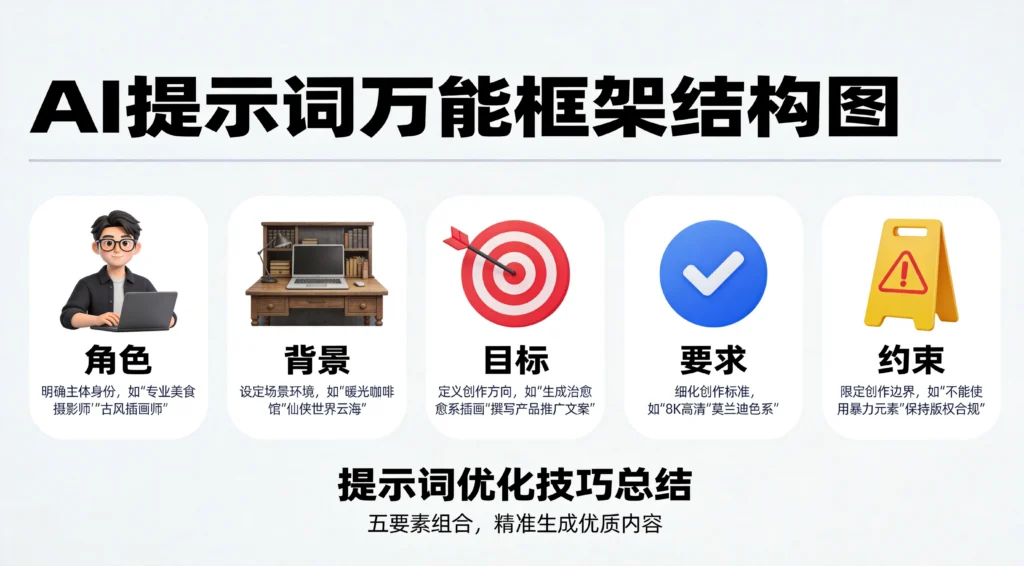
    AI提示词万能框架五要素结构,角色背景目标要求约束模板图

    一、基础框架:让AI”听懂”你的需求

    1.1 一个万能的提示词结构

    先给大家一个我总结的万能提示词框架,适用于大多数场景:

    plaintext

    角色:你是一个[具体角色]
    背景:[任务背景/上下文]
    目标:[具体要达成的目标]
    要求:[格式/风格/长度等具体要求]
    约束:[需要避免的问题/禁忌]
    

    这个框架看起来简单,但用它和不用它,AI输出的差距是巨大的。

    不用框架
    “帮我写一篇关于职场成长的文章”

    用框架

    plaintext

    角色:你是一个专注职场发展领域的资深内容创作者,有10年企业培训经验,擅长用真实案例打动读者
    背景:我的读者主要是工作3-5年的职场人,他们正处于职业发展的瓶颈期,经常感到迷茫和焦虑
    目标:写一篇2500字左右的公众号文章,帮助读者找到职业成长的方向和动力
    要求:语言亲切有温度,像朋友聊天一样,不要说教;至少包含3个真实的职场案例;结尾要有行动指引
    约束:避免空洞的鸡汤;不要用"一定要努力""只要坚持"这类废话
    

    用第二种方式提问,AI的输出质量会高出好几个档次。

    1.2 角色设定:让AI进入正确的”人格模式”

    我发现角色设定是最容易被忽视、但效果最明显的技巧之一。

    为什么角色设定有效?

    因为AI在训练过程中学习了大量不同类型文本的风格。当你告诉它”你是一个XX领域的专家”,它会调用相关的知识模式和表达风格。

    常见的有效角色设定

    • 你是我的[职业]:比如”你是我公司的资深法务顾问”、”你是我创业路上的导师”
    • 你有[特定经历]:比如”你是一个连续创业者,经历过三次失败后终于成功”
    • 你有[特定视角]:比如”你是一个犀利的评论家,敢于直言不讳”

    需要注意的点

    • 角色要具体,不要泛泛地说”你是一个专家”
    • 角色的背景设定要有利于你要完成的任务
    • 有时候换一个角色设定,效果会完全不同

    1.3 背景信息:AI需要”上下文”

    很多人在提问时喜欢”裸问”,不提供任何背景信息。

    比如:

    • “帮我分析一下这个数据”
    • “这篇文章写得怎么样”
    • “给我一些营销建议”

    这种”裸问”往往得不到高质量的回答,因为AI不知道你的具体情况,只能给出”通用答案”。

    正确的做法是:提供足够的背景信息,让AI能够”设身处地”地为你考虑。

    比如:

    • “帮我分析一下这个数据” → “帮我分析一下这份销售数据[粘贴数据],我们是做B2B软件的中小型企业,最近三个月销售额下降了15%,请分析可能的原因并给出建议”
    • “这篇文章写得怎么样” → “帮我看看这篇文案[粘贴文案],我们的目标用户是25-35岁的一线城市女性,品牌定位是高端小众,请评估文案是否有效传达了品牌调性”
    • “给我一些营销建议” → “我们是做在线教育产品的,主打Python编程课,客单价2999元,目前主要获客渠道是抖音信息流,但ROI只有1.2,请给我一些营销建议”

    二、进阶技巧:把AI从”工具”变成”助手”

    2.1 分解任务:让AI一步步来

    有时候一个复杂的任务直接交给AI,效果往往不理想。

    更好的做法是:把大任务分解成小步骤,一步步引导AI完成。

    案例:写一本电子书

    ❌ 直接问:”帮我写一本关于时间管理的电子书”

    ✅ 分步骤:

    1. “帮我规划一本时间管理电子书的目录,要求10个章节,覆盖时间管理的核心知识点”
    2. “针对第一章’时间管理的底层逻辑’,帮我写出详细的大纲”
    3. “根据这个大纲,帮我写出第一章的详细内容”
    4. ……

    分解任务的好处是:

    • 每个步骤都可以调整和优化
    • 更容易控制内容的质量
    • 可以中途改变方向

    2.2 给AI”思考时间”

    对于复杂问题,不要让AI”秒答”,而是给它留出思考的空间。

    技巧一:要求AI先分析,再给出答案

    “在给出最终方案之前,请先分析这个问题的关键要素和可能的解决方向”

    技巧二:要求AI列出思考过程

    “请详细说明你的推理过程,让我理解你得出这个结论的原因”

    技巧三:让AI自我审视

    “请审视你刚才的回答,指出可能的不足之处,并提供改进建议”

    这些技巧在处理需要深度思考的问题时特别有效,比如战略分析、创意构思、问题诊断等。

    2.3 多轮调教:AI是可以”驯化”的

    很多人不知道的是:AI是可以被”调教”的

    通过多轮对话,你可以不断修正AI的输出,让它越来越符合你的期望。

    调教的基本流程

    1. 提出初始需求
    2. 指出输出中需要调整的部分
    3. AI根据反馈生成新版本
    4. 重复2-3直到满意

    调教的常用指令

    • “这个方向不对,我想突出的是……”
    • “语言风格太正式了,能否更口语化一些?”
    • “案例不够接地气,换成更常见的场景”
    • “第三段的逻辑有点跳跃,重新组织一下”
    • “结尾太仓促了,展开说说”

    记住:好的AI使用者,不是”一次就问对”,而是”会不断修正”

    三、高级技巧:释放AI的真正潜力

    3.1 示例学习:Few-shot Prompting

    有时候口头描述需求太累,不如直接给AI看”例子”。

    什么是Few-shot Prompting?

    简单说就是:不给AI抽象的指令,而是给它几个”示例”,让它从示例中学习规律。

    案例:生成产品文案

    ❌ 抽象指令:”帮我写几款奶茶的产品描述,要突出口味特点,语言要有画面感”

    ✅ 给示例:
    “请参考以下产品描述的风格,帮我写其他产品的描述:
    【示例1】芋泥波波奶茶:选用广西荔浦芋头,手工捣成绵密芋泥,混合古越龙山奶茶,顶部铺满Q弹波波。每一口都是软糯与弹韧的交织。
    【示例2】杨枝甘露:印度芒果搭配西柚果粒,融入椰浆的丝滑,清甜不腻。热带风情在舌尖绽放。
    请按这个风格,写以下产品:[列出产品]”

    用示例的方式,AI能更准确地理解你想要的风格,效果往往比纯文字描述好得多。

    3.2 思维链:让AI”一步一步想”

    对于复杂推理问题,直接让AI给答案,效果往往不如让它”一步一步想”。

    技巧:加入”let’s think step by step”

    这个技巧被广泛验证过,对于数学题、逻辑推理、多步骤分析等问题,效果提升非常明显。

    对比实验

    问题:”小明有5个苹果,小红给了他3个,小明吃了2个,又买了一些,现在有10个苹果,小明买了多少个?”

    ❌ 直接问:”小明买了多少个苹果?”
    → AI可能直接报错

    ✅ 加引导语:”小明有5个苹果,小红给了他3个,小明吃了2个,又买了一些,现在有10个苹果。让我一步步来算:

    1. 小明先有5个
    2. 小红给了3个,所以是5+3=8个
    3. 小明吃了2个,所以是8-2=6个
    4. 现在有10个,所以小明买了10-6=4个”

    3.3 框架借用:站在巨人的肩膀上

    很多领域已经有很多成熟的思考框架,完全可以直接”借用”,让AI按照框架来输出。

    常用框架举例

    • SWOT分析:优势、劣势、机会、威胁
    • STAR法则:情境、任务、行动、结果
    • 5W1H:何事、何时、何地、何人、何因、何种方式
    • 金字塔原理:结论先行,以上统下,归纳分组,逻辑递进

    使用方式
    “请用SWOT分析法帮我评估这个创业项目:[项目描述]”

    四、避坑指南:这些坑我都踩过

    4.1 坑一:问题太大太空

    典型错误
    “帮我提升我的写作能力”
    “教我怎么赚钱”
    “告诉我如何成功”

    问题分析:这类问题太大了,AI只能给出一堆正确的废话。

    正确做法:把问题具体化。

    • “帮我制定一个30天的写作提升计划,每天1小时”
    • “我是一个程序员,月薪2万,如何在两年内攒够50万”
    • “作为一个刚入行的销售,前三个月最重要的是做什么”

    4.2 坑二:一次问太多

    典型错误
    “帮我分析一下现在的市场环境、竞品情况、用户画像,然后给出我们的定位建议、营销策略、执行计划”

    问题分析:一个提示词里塞了5个任务,AI很难同时处理好每个部分。

    正确做法:分批次提问。

    • 第一轮:市场环境分析
    • 第二轮:竞品分析
    • 第三轮:用户画像
    • 第四轮:定位建议
    • 第五轮:营销策略
    • 第六轮:执行计划

    4.3 坑三:不会追问

    典型错误:AI回答完了就说”谢谢”,然后关掉对话。

    问题分析:AI的第一轮回答往往不是最优解,很多好东西藏在追问里。

    正确做法:追问深挖。

    • “展开说说第三点”
    • “能否举个具体的例子?”
    • “这个方案有什么潜在风险?”
    • “如果预算减半,怎么调整?”
    • “有没有其他可行的方案?”

    4.4 坑四:不会纠正

    典型错误:AI回答的不对,但懒得纠正,默默关掉对话。

    问题分析:AI的回答可能偏”标准答案”,不一定符合你的实际情况。但如果你不告诉它”这个不对”,它下次还会犯同样的错误。

    正确做法:明确指出问题。

    • “这个方案对我们不适用,因为我们是小团队,没有那么多人”
    • “语言风格太学术了,我需要的是给普通用户看的大白话”
    • “案例太老旧了,请换成近两年的”

    五、场景实战:不同场景的提示词模板

    5.1 写作辅助场景

    场景:写公众号文章

    plaintext

    角色:你是一个专注[领域]的资深内容创作者,有爆款文章写作经验
    背景:我的公众号读者是[人群描述],他们关心[问题/话题]
    任务:帮我写一篇[主题]的公众号文章
    要求:
    - 标题要有吸引力,能引发好奇或共鸣
    - 开头要有钩子,200字内抓住读者注意力
    - 至少3个案例/故事
    - 结尾要有行动指引或情感升华
    - 字数[具体要求]
    风格:[幽默/温情/犀利/专业]
    

    5.2 数据分析场景

    场景:数据分析报告

    plaintext

    角色:你是一个数据分析师,擅长从数据中提炼商业洞察
    背景:以下是[公司/产品]的[数据类型][粘贴数据]
    任务:请分析这份数据,找出关键发现
    要求:
    - 先描述数据的整体情况
    - 找出2-3个最值得关注的点
    - 分析可能的原因
    - 提出 actionable 的建议
    格式:请用Markdown输出,包含表格和要点总结
    

    5.3 学习辅助场景

    场景:概念解释

    plaintext

    角色:你是一个[领域]的老师,擅长用通俗易懂的语言讲解复杂概念
    背景:我是一个[背景描述],想要理解[概念]
    任务:请向我解释这个概念
    要求:
    - 先用一个生活化的例子引入
    - 用类比的方式说明核心原理
    - 指出常见的理解误区
    - 给出实际应用场景
    - 预留提问空间
    

    5.4 创意发散场景

    场景:头脑风暴

    plaintext

    角色:你是一个创意总监,擅长从不同角度思考问题
    背景:我面临[问题/挑战]
    任务:请帮我进行头脑风暴,提出尽可能多的创意方案
    要求:
    - 数量优先,先不评判质量
    - 鼓励跨界思维
    - 包括一些"激进"的想法
    - 解释每个想法的核心逻辑
    格式:请用表格列出,评分列空着,我来填
    

    六、持续优化:建立自己的提示词库

    6.1 为什么需要提示词库

    你有没有过这种经历:费了好大劲调教出一个满意的提示词,结果过几天就忘了,下次还得重来?

    建立提示词库可以帮你:

    • 避免重复劳动
    • 沉淀优质经验
    • 持续优化迭代
    • 形成个人方法论

    6.2 如何建立提示词库

    建议的记录格式

    plaintext

    【场景】:[写作/分析/学习……]
    【任务】:[具体要做什么]
    【核心提示词】:[我的提示词模板]
    【效果】:[生成质量打分1-10]
    【优化记录】:[哪些地方可以改进]
    【适用边界】:[什么情况下用效果好,什么情况下不适用]
    

    6.3 持续迭代

    好的提示词不是一蹴而就的,而是需要持续优化。

    建议:

    • 每次用完好的提示词后,记录一下这次的效果
    • 定期回顾,发现可以优化的地方
    • 学习别人的优秀提示词,持续扩充自己的武器库

    七、结语

    写这篇文章的时候,我回想了这一年来用AI的经历,发现最大的收获不是学到了多少”技巧”,而是心态上的转变。

    从”AI应该懂我”到”我需要学会表达”

    以前总觉得AI应该像人一样”懂事”,我随便说一句,它就应该理解我的全部想法。但现实是,AI不会读心术,它需要清晰、具体、有结构的指令。

    当我接受这个事实,开始认认真真地写提示词、调教AI,我才发现它真正强大的地方——它不是替代我,而是放大我

    一个好的提示词,就像给AI装上了一个”思维放大器”。同样的AI能力,在不同的提示词下,输出质量可以差出十万八千里。

    所以,如果你觉得AI不够好用,别急着抱怨AI不行。先问问自己:我的提示词够不够好?

    从”会提问”到”会调教”,从”用户”变成”AI的教练”,这个过程本身就是一种成长。

    希望这篇文章能帮到你。如果你有更好的提示词技巧,欢迎和我分享——毕竟,最好的学习,就是互相启发。

    相关工具教程

    • [ChatGPT使用教程] – 从入门到精通
    • [Claude使用技巧] – 另一个强大的AI助手
    • [AI工具合集] – 更多AI工具推荐和使用指南
  • Gemma 4本地部署实战教程:单卡RTX 4090就能跑的性能猛兽

    Gemma 4本地部署实战教程:单卡RTX 4090就能跑的性能猛兽

    前言:为什么我要本地部署Gemma 4

    说真的,我之前对”本地部署AI模型”这件事一直不太感冒。原因很简单:太麻烦了。

    安装环境、配置参数、处理各种依赖问题……光是想想就头大。再加上动不动就要几块高端显卡,感觉不是普通人能玩得转的。

    但最近Google发布的Gemma 4让我改变了这个看法。

    Gemma 4有几点特别吸引我:

    1. Apache 2.0许可证:完全开源可商用,没有使用限制
    2. 单卡RTX 4090就能跑:硬件门槛大幅降低
    3. 性能强劲:31B参数在数学和代码任务上表现优秀
    4. Ollama官方支持:安装配置变得异常简单

    加上最近云端API价格涨得厉害(据报道GPU算力租赁涨幅达5%-34%),本地部署的经济优势也越来越明显了。

    于是我花了半天时间研究,终于在本地跑通了Gemma 4。今天这篇文章,就是我的实战记录,希望能帮你少走弯路。

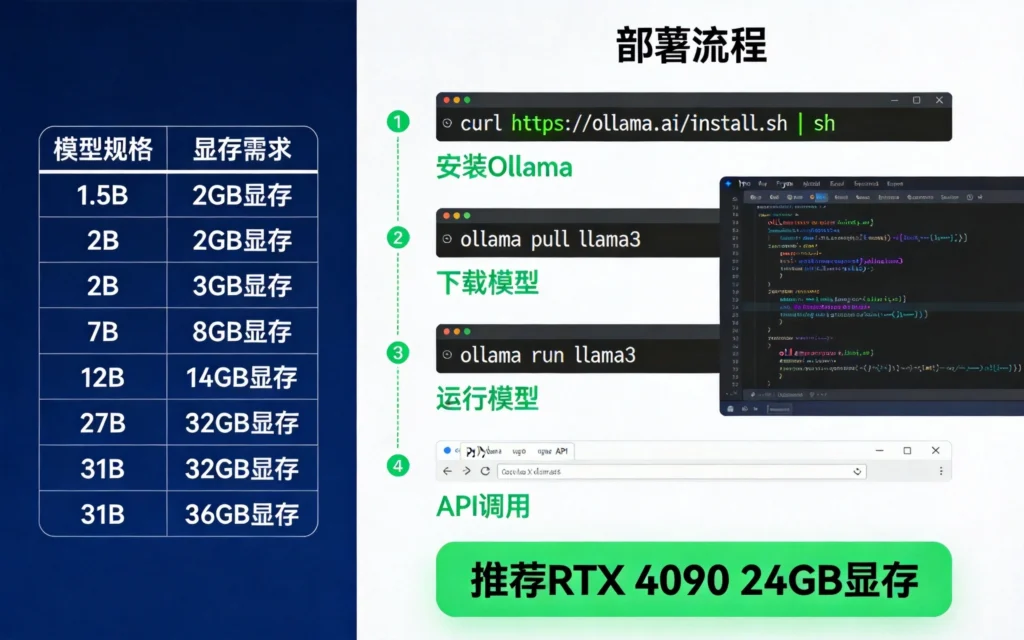
    模型版本表格展示各规格显存需求,四步流程图呈现部署过程

    一、Gemma 4是什么

    1.1 官方简介

    Gemma 4是Google DeepMind于2026年4月发布的开源大模型系列。它有几个关键特点:

    • 开源许可证:采用Apache 2.0许可证,可商用无限制
    • 模型规模:提供1.5B到31B参数多个版本
    • 性能表现:31B参数在MATH基准测试中暴涨4倍
    • 推理效率:推理速度比LLaMA 3.1 70B快2.3倍

    1.2 模型版本选择

    Gemma 4系列包含多个规模的模型,适用于不同场景:

    模型参数量显存需求(FP16)适用场景
    Gemma 4 1.5B1.5B3GB边缘设备、移动端
    Gemma 4 2B2B4GB轻量级应用
    Gemma 4 7B7B14GB普通桌面应用
    Gemma 4 12B12B24GB高性能需求
    Gemma 4 27B27B54GB专业级应用
    Gemma 4 31B31B62GB最佳性能

    我的建议是:

    • 普通用户:从7B开始,硬件门槛最低
    • 有独立显卡的用户:试试27B或31B,性能提升明显
    • Mac用户:M系列芯片推荐7B或12B

    1.3 为何选择Ollama

    Ollama是目前最流行的本地大模型运行工具,它的优势在于:

    • 安装简单:一条命令搞定所有配置
    • 跨平台支持:支持Windows、Mac、Linux
    • 统一API:兼容OpenAI API格式,方便集成
    • 模型管理:简单的命令管理多个模型

    对于不想折腾技术细节的用户来说,Ollama几乎是最佳选择。

    二、环境准备

    2.1 硬件要求

    最低配置(运行7B模型):

    • 显卡:NVIDIA GTX 1080或同等性能(至少8GB显存)
    • 内存:16GB RAM
    • 硬盘:10GB可用空间
    • 系统:macOS 10.15+ / Windows 10+ / Ubuntu 20.04+

    推荐配置(运行27B/31B模型):

    • 显卡:RTX 3090或RTX 4090(24GB显存)
    • 内存:32GB RAM
    • 硬盘:20GB可用空间(SSD优先)

    2.2 安装Ollama

    macOS/Linux安装

    打开终端,执行以下命令:

    bash

    curl -fsSL https://ollama.com/install.sh | sh
    

    Windows安装

    1. 访问 https://ollama.com/download
    2. 下载Windows安装包
    3. 双击运行安装程序
    4. 安装完成后,在终端中验证:

    bash

    ollama --version
    

    如果看到版本号,说明安装成功。

    2.3 显卡驱动配置(重要)

    NVIDIA显卡

    确保已安装最新的NVIDIA驱动程序和CUDA工具包。可以通过以下命令检查:

    bash

    nvidia-smi
    

    如果看到显卡信息,说明驱动配置正确。

    AMD显卡

    macOS用户可以直接使用Metal加速,无需额外配置。

    Intel显卡

    Linux系统可以使用SYCL后端,具体配置参考Ollama官方文档。

    三、Gemma 4部署实战

    3.1 下载模型

    Ollama提供了Gemma 4全系列模型的下载。使用以下命令即可下载:

    下载7B模型(推荐新手)

    bash

    ollama pull gemma:7b
    

    下载27B模型

    bash

    ollama pull gemma:27b
    

    下载31B模型(性能最佳)

    bash

    ollama pull gemma:31b
    

    下载过程需要一些时间,取决于你的网络速度。7B模型约5GB,31B模型约20GB。

    3.2 运行模型

    下载完成后,使用以下命令启动模型:

    bash

    ollama run gemma:7b
    

    首次运行会自动加载模型,加载完成后会进入交互界面。你可以直接输入问题进行对话:

    plaintext

    >>> 你好,请介绍一下自己
    

    3.3 命令行参数

    Ollama提供了一些有用的参数,可以调整模型行为:

    调整上下文长度

    bash

    ollama run gemma:7b --上下文 8192
    

    设置温度参数(控制创造性,0-1之间):

    bash

    ollama run gemma:7b --temperature 0.7
    

    指定系统提示词

    bash

    ollama run gemma:7b --system "你是一个专业的Python编程助手"
    

    四、API调用:让其他应用也能用

    4.1 启动API服务

    Ollama内置了REST API。启动API服务只需确保ollama在后台运行:

    bash

    # macOS/Linux
    brew services start ollama
    
    # 或手动启动
    ollama serve
    

    API服务默认在11434端口运行。

    4.2 基本API调用

    curl调用示例

    bash

    curl http://localhost:11434/api/generate -d '{
      "model": "gemma:7b",
      "prompt": "用Python写一个快速排序函数",
      "stream": false
    }'
    

    4.3 Python集成

    安装OpenAI库后,可以用Python调用Ollama:

    python

    from openai import OpenAI
    
    # 连接到本地Ollama服务
    client = OpenAI(
        base_url="http://localhost:11434/v1",
        api_key="ollama"  # Ollama不需要真正的API key
    )
    
    # 发送请求
    response = client.chat.completions.create(
        model="gemma:7b",
        messages=[
            {"role": "user", "content": "用Python写一个快速排序函数"}
        ]
    )
    
    print(response.choices[0].message.content)
    

    4.4 LangChain集成

    如果你使用LangChain框架,可以这样集成Ollama:

    python

    from langchain_community.llms import Ollama
    from langchain.prompts import PromptTemplate
    
    # 初始化模型
    llm = Ollama(model="gemma:7b")
    
    # 创建提示模板
    template = "请用{language}实现{algorithm}算法"
    prompt = PromptTemplate.from_template(template)
    
    # 创建链
    chain = prompt | llm
    
    # 执行
    result = chain.invoke({
        "language": "Python",
        "algorithm": "快速排序"
    })
    
    print(result)
    

    五、性能优化技巧

    5.1 量化:降低显存占用

    如果显存不够,可以尝试量化版本的模型:

    bash

    # 下载量化版本(更小的显存需求)
    ollama pull gemma:7b-q4_0
    

    量化会略微降低模型精度,但大幅减少显存占用。Q4_0量化版本通常只需要一半的显存。

    5.2 GPU卸载优化

    确保Ollama正确使用了GPU加速。可以通过以下命令查看:

    bash

    # 查看Ollama日志
    cat ~/.ollama/logs/server.log | grep -i gpu
    

    如果看到GPU相关的加载信息,说明配置正确。

    5.3 并发优化

    如果需要处理多个请求,可以通过环境变量配置并发数:

    bash

    export OLLAMA_NUM_PARALLEL=4
    ollama serve
    

    5.4 内存管理

    对于显存不够的情况,可以让部分层卸载到内存:

    bash

    export OLLAMA_GPU_OVERHEAD=0
    ollama run gemma:31b
    

    六、实际应用案例

    6.1 代码审查助手

    创建一个专门的代码审查助手:

    bash

    ollama run gemma:7b --system "你是一个资深代码审查员,擅长发现代码中的bug、性能问题和安全漏洞。"
    

    使用示例:

    plaintext

    >>> 请审查以下Python代码:
    >>> 
    >>> def get_user_data(user_id):
    >>>     query = f"SELECT * FROM users WHERE id = {user_id}"
    >>>     return db.execute(query)
    

    6.2 文档摘要工具

    用Python实现一个文档摘要工具:

    python

    from openai import OpenAI
    
    client = OpenAI(
        base_url="http://localhost:11434/v1",
        api_key="ollama"
    )
    
    def summarize_document(text, max_length=200):
        prompt = f"""请用不超过{max_length}个字概括以下文档的主要内容:
        
        {text}
        
        摘要:"""
        
        response = client.chat.completions.create(
            model="gemma:7b",
            messages=[{"role": "user", "content": prompt}]
        )
        
        return response.choices[0].message.content
    
    # 使用示例
    summary = summarize_document(open("article.txt").read())
    print(summary)
    

    6.3 本地知识库问答

    结合LangChain和向量数据库,可以构建本地知识库问答系统:

    python

    from langchain_community.llms import Ollama
    from langchain_community.vectorstores import Chroma
    from langchain.text_splitter import RecursiveCharacterTextSplitter
    from langchain_community.embeddings import OllamaEmbeddings
    
    # 初始化embedding模型
    embeddings = OllamaEmbeddings(model="nomic-embed-text")
    
    # 创建向量存储
    text_splitter = RecursiveCharacterTextSplitter(
        chunk_size=1000,
        chunk_overlap=200
    )
    
    texts = text_splitter.split_documents(documents)
    vectorstore = Chroma.from_documents(texts, embeddings)
    
    # 创建检索链
    llm = Ollama(model="gemma:7b")
    qa_chain = RetrievalQA.from_chain_type(llm, vectorstore.as_retriever())
    
    # 问答
    result = qa_chain({"query": "文档中提到的核心观点是什么?"})
    

    七、常见问题解决

    7.1 模型下载失败

    问题:下载速度慢或中断

    解决方案

    1. 检查网络连接
    2. 使用代理(如果有)
    3. 分段下载:先pull,失败后重试会自动续传

    7.2 显存不足

    问题:运行时报显存溢出错误

    解决方案

    1. 使用更小的模型(如从31B换到7B)
    2. 使用量化版本(如q4_0)
    3. 关闭其他占用GPU的程序

    7.3 响应速度慢

    问题:模型响应很慢

    解决方案

    1. 确保使用了GPU加速(检查nvidia-smi)
    2. 使用更小的模型
    3. 减少上下文长度
    4. 升级到性能更强的显卡

    7.4 API连接失败

    问题:其他应用无法连接Ollama API

    解决方案

    1. 确保Ollama服务正在运行(ollama serve
    2. 检查防火墙设置
    3. 确认端口11434未被占用

    八、总结

    经过这半天的折腾,我对本地部署AI模型有了全新的认识。

    以前觉得这件事门槛很高,现在发现有了Ollama这样的工具,普通人也可以轻松在本地运行强大的开源模型。Gemma 4的Apache 2.0许可证更是解除了所有顾虑——你可以自由地使用、修改、甚至商业化。

    当然,本地部署也有局限性:

    • 硬件投入是实实在在的成本
    • 大模型的性能还是比不上云端顶级模型
    • 维护和更新需要一定技术能力

    但对于隐私敏感的用户、想要节省API费用的开发者,以及喜欢折腾技术的朋友来说,本地部署绝对是一个值得尝试的方向。

    如果你有任何问题,欢迎在评论区留言,我会尽力解答。

    相关阅读

  • Chrome浏览器内置Gemini技能库:一键固化的AI能力,让浏览器成为效率神器

    Chrome浏览器内置Gemini技能库:一键固化的AI能力,让浏览器成为效率神器

    一、技能库是什么?

    1.1 功能定义

    Chrome的Gemini技能库(Gemini Skills)本质上是一个”AI任务模板库”。你可以把复杂的AI操作保存为可复用的技能,下次遇到类似场景,直接调用就能执行。

    打个比方,这就像Word里的”宏”——你录制了一系列操作,之后一键就能自动执行完全相同的流程。技能库就是把Word的宏概念搬到了AI交互场景。

    1.2 解决的问题

    Gemini本身已经很强大了,可以回答问题、处理文本、分析数据。但每次使用都要重新输入指令,有时候复杂的任务还需要多次对话才能完成。

    技能库解决的就是这个痛点:把重复的工作自动化

    比如你经常需要:

    • 在商品页面提取关键参数做成对比表格
    • 把长文章压缩成摘要要点
    • 分析代码的性能瓶颈
    • 从合同里提取关键条款

    这些任务,每次都要重新组织语言、设置格式,非常繁琐。现在,你可以把它们固化成技能,一键调用。

    四大应用场景:购物比价、内容整理、合同审查、代码调试

    1.3 与传统AI助手的区别

    维度传统AI助手Chrome技能库
    任务复用每次重新输入一键调用已有技能
    上下文理解仅限当前对话可跨标签页使用
    执行方式单次交互可组合多步骤流程
    自动化程度纯问答半自动化执行

    二、如何使用技能库?

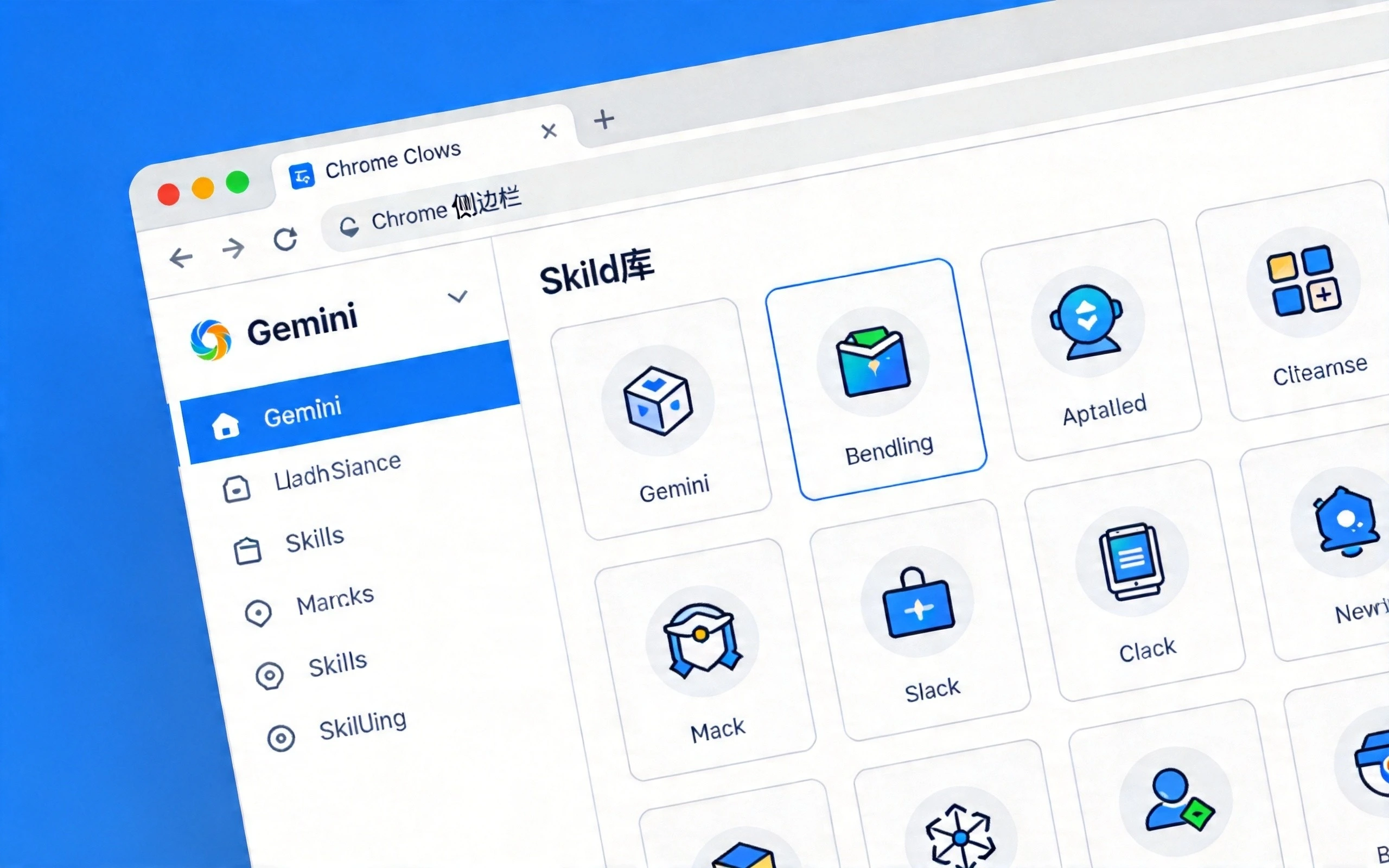
    2.1 入口位置

    在桌面版Chrome中,打开Gemini侧边栏(点击右上角Gemini图标或输入Alt+Shift+M),你会看到界面右侧新增了一个”技能”标签页,这就是技能库的入口。

    第一次使用时,界面是空的,会提示你从模板库中选择,或者自己创建技能。

    2.2 使用现成模板

    官方提供了一批预置模板,覆盖常见场景:

    健康管理类

    • 食谱营养分析:输入”/蛋白质”直接计算食物蛋白质含量
    • 卡路里估算:根据食材和做法估算热量
    • 饮食建议:基于食物偏好生成每日饮食计划

    购物比价类

    • 参数对比:自动提取商品参数做成对比表格
    • 性价比分析:综合评分给出购买建议
    • 优惠券查找:搜索当前商品的可用优惠

    办公效率类

    • 文档摘要:从长文章中提取关键信息
    • 邮件生成:基于上下文撰写回复
    • 会议纪要:提取要点生成结构化纪要

    开发相关类

    • 代码解释:解析代码逻辑和实现原理
    • Bug分析:根据错误信息分析可能原因
    • 性能建议:分析代码提出优化方案

    使用模板很简单:在任意网页上,打开Gemini侧边栏,输入”/技能名”即可。

    2.3 创建自定义技能

    对于模板没有覆盖的场景,你可以自己创建技能:

    第一步:明确任务目标

    想清楚你要固化的任务是什么。比如:”在任意电商页面,提取商品名称、价格、规格参数,生成一个JSON格式的结构化数据。”

    第二步:编写技能指令

    用自然语言描述这个技能的执行逻辑。Gemini会根据你的描述生成技能定义。

    plaintext

    技能名称:电商信息提取
    触发词:/提取商品
    执行逻辑:
    1. 读取当前页面的商品标题
    2. 提取价格信息(原价和促销价)
    3. 读取规格参数表格
    4. 生成JSON格式输出
    

    第三步:测试和调整

    创建技能后,用几个不同的商品页面测试效果。根据实际表现调整指令,直到满意为止。

    2.4 技能的跨标签页使用

    技能库的一个强大功能是跨标签页批量执行

    你可以选中多个标签页,然后调用技能。比如你打开了5个竞品页面,调用”参数对比”技能,Gemini会逐一访问每个页面,提取信息,最后生成一个完整的对比表格。

    这个功能对于做市场调研、产品分析的用户来说,简直是神器。

    三、实用场景详解

    3.1 场景一:购物决策辅助

    痛点

    每次网购都要在多个平台之间对比,复制粘贴、手动整理,效率很低。

    技能库解决方案

    创建”商品比价”技能:

    plaintext

    触发词:/比价
    执行:提取当前页面的商品名称、价格、关键参数,
          然后对比已打开标签页中的其他商品,
          生成对比表格和综合评分。
    

    使用效果

    打开几个心仪商品的页面,输入”/比价”,3秒钟生成一个清晰的对比表格,包含价格对比、参数差异、性价比评分。购物决策时间从半小时缩短到3分钟。

    3.2 场景二:内容创作辅助

    痛点

    写文章需要搜集大量参考资料,散落在各个网页,整理起来很费时间。

    技能库解决方案

    创建”资料整理”技能:

    plaintext

    触发词:/整理资料
    执行:读取当前页面和已打开标签页的主要内容,
          提取关键论点、数据、引用,
          生成结构化的资料大纲。
    

    使用效果

    搜集了10篇相关资料,输入”/整理资料”,Gemini自动分析每篇的核心观点,剔除重复内容,生成一份有逻辑框架的资料整理文档。

    3.3 场景三:合同审查

    痛点

    审合同需要仔细阅读几十页条款,找出关键风险点,人工审查费时且容易遗漏。

    技能库解决方案

    创建”合同风险分析”技能:

    plaintext

    触发词:/审合同
    执行:识别合同类型,提取甲方乙方、标的金额、
          关键期限、违约条款、解除条件等关键信息,
          标注潜在风险点,给出修改建议。
    

    使用效果

    上传合同PDF(或在网页版合同平台打开),输入”/审合同”,Gemini给出关键条款清单、风险点标注、建议修改的条款。原本需要2小时的人工审查,现在30分钟完成初步筛查。

    3.4 场景四:代码调试

    痛点

    遇到Bug要在多个技术文档、论坛之间跳转搜索,找解决方案费时费力。

    技能库解决方案

    创建”Bug分析”技能:

    plaintext

    触发词:/分析bug
    执行:读取错误信息,分析可能的错误原因,
          结合已打开标签页中的代码文档,
          给出解决方案和修复步骤。
    

    使用效果

    同时打开错误日志和相关技术文档,输入”/分析bug”,Gemini综合分析上下文,给出针对性的解决方案,比单独搜索要精准很多。

    四、进阶使用技巧

    4.1 技能的组合使用

    你可以把多个技能组合成一个工作流。比如:

    • 打开商品页面 → “/提取商品” → “/比价” → “/生成购物建议”

    这一套流程下来,Gemini会自动串联执行,你只需要确认最后的输出。

    4.2 技能的动态参数

    高级用户可以为技能设置动态参数。比如”文章摘要”技能,你可以指定摘要长度(简短/详细)、输出格式(要点/段落)、重点关注角度等。

    4.3 与其他Gemini功能的联动

    技能库不是孤立的,它可以调用Gemini的其他能力:

    • 调用深度研究:技能执行时自动触发深度搜索
    • 调用代码执行:直接在技能中使用Python/JavaScript
    • 调用文件处理:技能可以读取和处理本地文件

    4.4 团队共享

    企业版Chrome支持技能共享。你可以把自己创建的技能导出分享给同事,同事导入后可以直接使用。团队可以建立共享技能库,统一工作流程。

    五、隐私与安全

    5.1 数据处理

    技能库涉及网页内容的读取和AI处理,用户关心隐私是合理的。几个关键点:

    本地处理优先

    技能的执行主要在本地完成,网页内容不会永久存储在云端。

    可手动控制

    你可以在设置中选择哪些场景允许技能访问网页内容,哪些不允许。

    清晰的权限提示

    每次技能调用时,如果涉及敏感内容,Gemini会弹出确认框,不会自动执行。

    5.2 使用建议

    • 不建议在包含高度敏感信息(银行账户、密码等)的页面使用技能
    • 企业用户建议在管理员指导下配置使用策略
    • 定期检查技能库的权限设置,确保符合你的隐私偏好

    六、常见问题

    6.1 哪些Chrome版本支持技能库?

    桌面版Chrome最新版本已支持,iOS和Android版本正在陆续推送中。预计4月底前全量覆盖。

    6.2 Gemini需要登录Google账号吗?

    是的,技能库需要登录Google账号才能使用。未登录状态下可以使用基础对话功能,但无法保存和调用技能。

    6.3 技能库有使用限制吗?

    和普通Gemini使用共享配额。免费用户有一定次数限制,付费的Gemini Advanced用户配额更充足。

    6.4 技能可以导出和备份吗?

    支持导出为JSON文件,方便备份或在多设备间同步。

    6.5 技能执行失败怎么办?

    检查几个可能原因:

    • 当前页面是否在技能支持的范围(如某些特殊网页可能无法解析)
    • 配额是否用完
    • 网络连接是否正常

    如果是技能本身设计问题,可以在反馈中提交改进建议。

    七、与其他产品的对比

    7.1 vs 传统浏览器插件

    维度传统插件Chrome技能库
    灵活性功能固定可自定义
    智能程度规则驱动AI驱动
    跨网站能力
    维护成本高(需更新)低(AI自适应)

    7.2 vs 其他AI助手

    相比独立的AI助手应用,Chrome技能库的优势在于与浏览器的深度集成。它能直接读取页面内容,不需要你复制粘贴;能在多个标签页之间协作;能跨网站执行复杂任务。

    当然,如果你不常用浏览器,或者任务不涉及网页处理,独立AI助手可能更合适。两个工具可以配合使用,不冲突。

    八、总结

    Chrome的Gemini技能库是一个被低估的功能升级。它把AI能力从”被动问答”提升到”主动执行”,从”单次交互”延伸到”批量处理”。

    对于需要频繁处理网页内容的用户——产品经理做竞品分析、市场人员搜集资料、开发者调试代码、编辑整理选题——这个功能能显著提升工作效率。

    建议感兴趣的朋友可以先从官方模板开始体验,感受一下”一键执行复杂任务”的便利。等熟悉了基本用法,再根据自己的需求创建自定义技能。

    Chrome这次更新,让浏览器不再只是”上网工具”,而是变成了真正的”AI工作台”。

    相关AI工具教程

  • Codex怎么用?AI操控电脑从入门到精通(2026最新教程)

    Codex怎么用?AI操控电脑从入门到精通(2026最新教程)

    前言

    “AI不再只是帮你写东西,而是要帮你干活了。”

    4月16日,OpenAI发布了Codex的重大更新,这一次的升级幅度超出了所有人的预期——Codex现在可以直接操控你的电脑

    不是简单的文件读写,而是真正的”操作”:打开应用、点击按钮、填写表单、滚动页面、生成图片、记住偏好……这些以前只有人类才能完成的操作,现在AI都可以代劳。

    作为一个每天要和电脑打交道的产品经理,我第一时间申请了内测资格,花了一周时间把Codex的功能全部摸了一遍。这篇文章,就把我用下来的真实体验分享给你。

    Codex 配图 - AI 智能体自动化办公功能演示

    一、Codex是什么

    1.1 产品定位

    Codex是OpenAI推出的AI编程代理工具,最初定位是帮程序员写代码、调试程序。但经过这次重大更新,它的野心显然不止于此——

    “Codex可以与你并肩操作你的电脑,使用你电脑上的所有应用工作。”

    简单来说,Codex正在进化成一个AI数字助理,可以帮你完成电脑上的各种重复性工作。

    1.2 核心能力

    根据官方公告,Codex这次更新带来了以下能力:

    能力说明
    全系统操作访问并操作电脑上的所有应用
    视觉识别理解屏幕上的内容和界面元素
    点击输入模拟人类操作,点击、输入、拖拽
    多Agent协作支持多个AI代理并行工作
    持续学习记住你的偏好和习惯
    图像生成内置DALL-E图像生成能力
    90+新插件扩展更多功能

    1.3 与传统RPA的区别

    很多人会问:这不就是RPA(机器人流程自动化)吗?

    本质区别

    • RPA:基于预设规则,执行固定流程,不会”思考”
    • Codex:基于AI理解,可以处理未知情况,有”判断能力”

    举个例子:

    • RPA可以”每天早上9点自动打开邮件”
    • Codex可以”帮我找到那封上周客户发来的报价单,并把它整理到Excel里”

    二、快速上手

    2.1 申请内测

    目前Codex正在进行分批内测:

    1. 访问 OpenAI Codex官网
    2. 申请加入waitlist
    3. 等待邮件通知(通常1-3个工作日)

    注意:目前主要面向ChatGPT Plus/Pro用户和开发者开放。

    2.2 安装配置

    收到内测资格后:

    1. 下载Codex桌面客户端(支持macOS、Windows、Linux)
    2. 安装并启动应用
    3. 登录OpenAI账号
    4. 授权必要的权限(屏幕录制、文件访问等)

    权限说明

    权限用途是否必须
    屏幕录制让AI看到屏幕内容
    文件访问读写本地文件
    应用控制操作应用程序
    网络访问浏览网页、操作在线服务可选

    2.3 首次设置

    首次启动Codex时,建议进行以下配置:

    1. 设置工作目录

    plaintext

    建议创建一个专门的工作目录,如 ~/Codex-Work
    这样Codex的所有操作都在这个目录进行,便于管理
    

    2. 配置敏感信息

    plaintext

    在Codex的设置中添加:
    - API密钥(如果有自定义需求)
    - 第三方服务凭证
    - 不想让AI访问的目录
    

    3. 定义偏好

    plaintext

    告诉Codex你的习惯:
    - "我习惯用Chrome浏览器"
    - "我的代码项目都在 ~/Developer 目录"
    - "每周五下午要生成周报"
    

    三、核心功能详解

    3.1 自然语言指令

    Codex最基础的能力就是理解自然语言指令

    示例指令

    “帮我把这周下载的所有PDF文件整理到 ~/Documents/本周文件 目录,按日期重命名”

    Codex会:

    1. 扫描下载目录
    2. 识别PDF文件
    3. 提取文件日期
    4. 创建目标目录
    5. 移动并重命名文件

    更多示例

    指令Codex执行的操作
    “帮我找到项目报告.docx”搜索全盘,定位文件
    “把昨天的会议录音转成文字”找到文件,调用转录API
    “给这10张图片加上水印”批量处理图片
    “帮我填这份表格”打开表单,识别字段,填写内容

    3.2 屏幕理解与操作

    这是Codex最强大的能力——理解屏幕上的一切

    工作原理

    1. Codex会截取当前屏幕
    2. 使用视觉模型理解界面元素
    3. 确定需要操作的位置
    4. 模拟人类点击/输入

    实测案例

    任务:帮我填写一个网页表单

    “打开这个Excel文件里的客户信息,帮我在线填到表单里”

    Codex执行:

    1. 读取Excel数据
    2. 打开目标网页
    3. 识别表单字段(姓名、邮箱、电话等)
    4. 逐个填写对应信息
    5. 核对检查,确认提交

    3.3 多Agent协作

    Codex支持多个AI代理并行工作,大幅提升效率。

    使用场景

    任务:整理一个项目的所有文档

    主Agent(负责任务分配):

    “把这个项目文件夹里的文档整理归档”

    Sub-Agent 1:

    处理Word文档(转换格式、提取摘要)

    Sub-Agent 2:

    处理Excel文件(核对数据、生成汇总)

    Sub-Agent 3:

    处理图片(压缩、添加元数据)

    并行效率

    • 串行执行:约60分钟
    • 并行执行:约15分钟
    • 效率提升:4倍

    3.4 持续记忆

    Codex可以记住你的偏好和习惯,越用越懂你。

    记忆类型

    记忆说明示例
    偏好记忆你的使用习惯“我习惯用VS Code写代码”
    项目记忆当前项目上下文“这个项目是电商后台”
    任务记忆正在进行的工作“正在处理Q1销售数据”
    关系记忆你和他人的互动“张总是财务负责人”

    如何管理记忆

    bash

    # 查看Codex记住了什么
    /codex memory list
    
    # 清除某条记忆
    /codex memory delete "项目记忆"
    
    # 手动添加记忆
    /codex memory add "我负责华东区销售"
    

    3.5 插件系统

    Codex支持90+新插件,大幅扩展能力边界:

    常用插件

    插件功能
    Web Browser网页浏览与操作
    File Manager文件系统管理
    Code Runner代码执行与调试
    Image GeneratorDALL-E图像生成
    Email Client邮件读写与发送
    Database数据库操作
    API Caller第三方API调用

    四、实战案例

    案例一:自动化周报生成

    痛点:每周五要花1-2小时整理周报,数据分散在多个系统和文件里

    用Codex处理

    1. 收集数据

    plaintext

    "帮我从以下来源整理本周的工作数据:
    - CRM系统的本周成交记录
    - 邮件里张总提到的待办事项
    - 飞书文档里的项目进度
    - Slack里的客户反馈"
    

    Codex会自动:

    • 登录各系统(需要提前配置凭证)
    • 提取相关数据
    • 汇总到一个Excel文件
    1. 生成初稿

    plaintext

    "根据 ~/本周数据.xlsx 生成一份周报,包括:
    - 本周工作概述
    - 关键数据统计
    - 下周计划
    输出到 ~/周报-2026-04-18.md"
    

    Codex会:

    • 读取Excel数据
    • 生成Markdown格式周报
    • 保存到指定位置
    1. 润色检查

    plaintext

    "帮我检查这份周报的语气和格式,确保:
    - 语气专业但不失亲和
    - 关键数据用加粗标注
    - 结尾有明确的下周目标"
    

    效率对比

    • 手动:约90分钟
    • Codex:约15分钟
    • 节省时间:75分钟

    案例二:批量图片处理

    痛点:一次活动拍了200张产品图,需要压缩、加水印、分类整理

    用Codex处理

    plaintext

    "帮我处理 ~/活动照片 目录下的所有图片:
    1. 压缩到80%质量,每张不超过500KB
    2. 添加文字水印"2026新品发布",位置右下角
    3. 按产品分类整理到子目录
    4. 生成一个索引HTML页面,方便浏览"
    

    Codex执行流程:

    1. 扫描所有图片
    2. 批量压缩(使用ImageMagick)
    3. 添加水印(使用DALL-E生成的模板)
    4. 按文件夹分类
    5. 生成HTML画廊页面

    耗时

    • 手动:约4小时
    • Codex:约20分钟
    • 效率提升:12倍

    案例三:网页数据采集

    痛点:需要从10个竞品官网采集产品信息,手动复制粘贴太慢

    用Codex处理

    plaintext

    "帮我从以下10个网站采集产品信息:
    [列出网址]
    采集字段:产品名称、价格、功能特点、用户评价
    保存到 ~/竞品分析/product_data.csv"
    

    Codex会:

    1. 逐个访问网站
    2. 识别产品信息区域
    3. 提取结构化数据
    4. 统一格式保存到CSV
    5. 处理反爬限制(自动切换IP、添加延时)

    注意:网页采集需遵守各网站的robots.txt和使用条款。

    五、安全与隐私

    5.1 权限管理

    Codex的权限控制非常细致:

    推荐配置

    yaml

    # codex-config.yaml
    permissions:
      screen_recording: true
      file_access:
        allowed: ["~/Work", "~/Documents"]
        denied: ["~/Personal", "~/.ssh"]
      app_control: true
      network: true
      
    sensitive_data:
      - password
      - api_key
      - token
    

    5.2 操作审计

    Codex会记录所有操作日志:

    plaintext

    # 查看今日操作记录
    /codex audit today
    
    # 查看特定任务的操作
    /codex audit task --id abc123
    
    # 导出操作日志
    /codex audit export --format csv --output logs.csv
    

    5.3 紧急终止

    如果发现Codex在执行危险操作:

    bash

    # 立即停止所有任务
    /codex stop --all
    
    # 或者直接按 Ctrl+Shift+K 快捷键
    

    六、常见问题

    Q1:Codex会不会误操作?

    A:有可能。和所有自动化工具一样,Codex也可能犯错。建议:

    • 敏感操作前先让Codex”思考”一遍
    • 开启操作确认模式(每步操作前询问)
    • 重要文件开启版本控制

    Q2:Codex能替代我的工作吗?

    A:不能。Codex是助手不是替代者。它擅长:

    • 重复性工作
    • 数据整理
    • 信息收集

    但需要判断、创意、决策的工作,还是需要人来做。

    Q3:Codex免费吗?

    A:目前处于内测阶段,ChatGPT Plus用户可以免费试用。正式版可能会有订阅费用。

    Q4:需要什么样的电脑配置?

    A:推荐配置:

    • 内存:16GB以上
    • 存储:50GB可用空间
    • 系统:macOS 12+ / Windows 10+ / Ubuntu 20.04+

    七、未来展望

    Codex的推出代表着AI从”对话工具”向”数字员工”的转变。我预测:

    近期(2026年)

    • Codex能力继续扩展
    • 更多插件和集成
    • 企业版推出(更强的安全和管理能力)

    中期(2027年)

    • AI自主规划复杂任务
    • 多模态输入输出增强
    • 与AR/VR设备集成

    远期(2028年)

    • AI成为真正的数字同事
    • 人机协作成为常态
    • 某些岗位被重新定义

    结语

    Codex的出现让我想起一句话:”AI不会取代你,但会用AI的人会取代你。”

    与其担心被AI替代,不如学会和AI协作。Codex目前还处于早期阶段,但它代表的方向已经清晰——AI正在从”帮你想”进化到”帮你做”。

    建议有空的话,去申请一个内测资格体验一下。毕竟,真正理解一个工具,最好的方式就是用它。

    相关工具教程

    本文测试环境:macOS Sonoma 14.4,Codex v0.9.2内测版