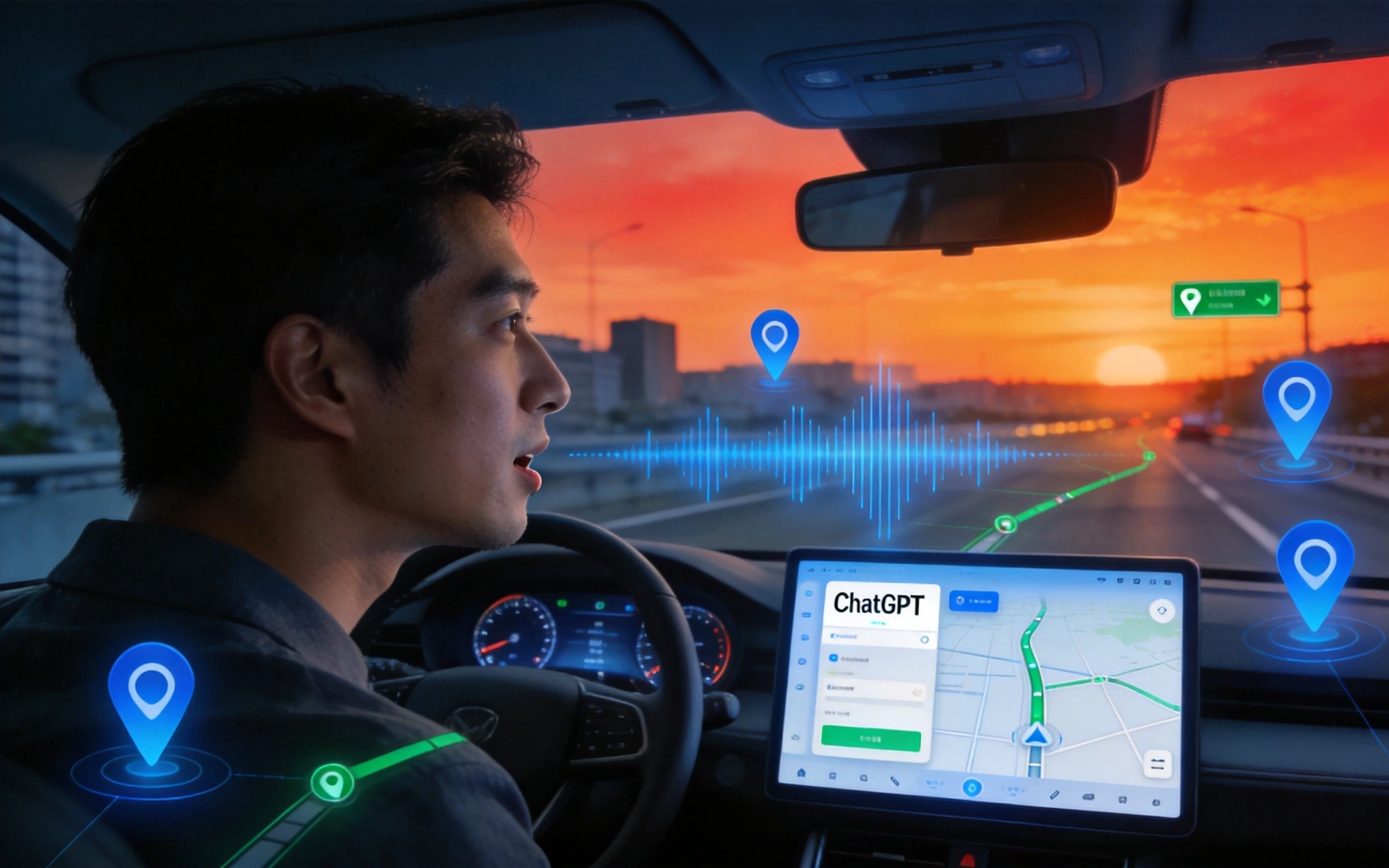
前言:一个开车族的真实体验
作为一个每天通勤时间超过一小时的人,我一直希望能有一个真正好用的车载AI助手。之前试过各种方案:Siri太傻、Android Auto连接不稳定、车载语音系统反应迟钝……总之没有一款让人满意的。
上周更新了iOS 26.4后,我发现ChatGPT居然支持CarPlay了。用了几天下来,感觉这才是我理想中的车载助手该有的样子。
今天这篇文章,我就结合自己的使用体验,详细聊聊ChatGPT CarPlay和位置共享这两个新功能。
一、ChatGPT CarPlay:终于可以在开车时”调戏”AI了
1.1 什么是ChatGPT CarPlay
简单来说,ChatGPT CarPlay就是让你在开车时可以通过车辆的音响系统和麦克风与ChatGPT对话,而不需要低头看手机。
苹果在iOS 26.4版本中加入了ChatGPT的CarPlay集成。只要你的车辆支持CarPlay,就可以在驾驶时用自然语言与ChatGPT交流,获取导航建议、查询信息、处理消息等。
1.2 实际体验如何
说实话,一开始我对这类”车载AI”是持怀疑态度的。之前试过很多所谓的”智能车载助手”,体验都很糟糕——要么识别率低,要么响应慢,要么功能残缺。
但ChatGPT CarPlay给了我一个惊喜。
首先,语音识别非常准确。即使在高速行驶、车窗打开的情况下,它也能正确识别我的指令。其次,响应速度比我预想的快很多。问一个普通问题,基本能在几秒内得到回答。最后,回答质量保持了ChatGPT一贯的水准,不会出现”车轱辘话”或者答非所问的情况。
1.3 它能做什么
根据我的使用体验,ChatGPT CarPlay目前支持以下功能:
信息查询:问天气、查路况、了解实时新闻、查询附近餐厅等。
导航辅助:虽然不能完全替代导航软件,但可以帮你规划路线、推荐景点、解释为什么要走某条路。
消息处理:可以用语音让ChatGPT帮你起草消息,然后通过车载音响播放确认。
日程管理:查询今天的日程、添加新的提醒、获取会议提醒等。
娱乐互动:无聊的时候可以跟它聊天、让它讲笑话、推荐音乐等。
1.4 它不能做什么
需要注意的是,ChatGPT CarPlay不是万能的。以下功能目前还不支持:
- 发送语音消息(只能帮你起草文字消息)
- 控制车辆硬件(如空调、车窗)
- 复杂的网页浏览
- 实时导航引导(建议配合地图应用使用)
二、iOS 26.4系统要求与设置
2.1 系统要求
ChatGPT CarPlay功能需要满足以下条件:
| 要求项 | 具体条件 |
|---|---|
| iOS版本 | 26.4或更高 |
| 车辆支持 | CarPlay兼容车辆 |
| ChatGPT版本 | 最新版本 |
| 网络连接 | 需要WiFi或蜂窝数据 |
值得注意的是,iOS 26.4是一个较大的系统更新,目前还在分批推送中。如果你的手机还没有收到更新通知,建议耐心等待,或者手动检查系统更新。
2.2 设置步骤
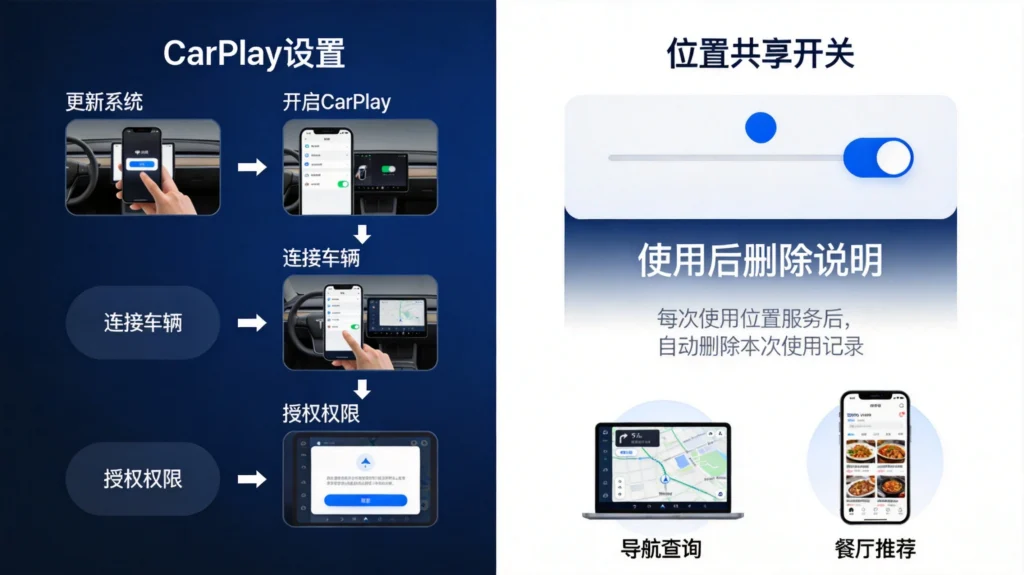
以下是启用ChatGPT CarPlay的完整步骤:
第一步:更新系统和App
- 确保iPhone已更新至iOS 26.4或更高版本
- 打开App Store,更新ChatGPT至最新版本
第二步:在ChatGPT中启用CarPlay
- 打开ChatGPT应用
- 点击左下角的菜单按钮
- 选择”设置”
- 找到”CarPlay”选项
- 开启”启用CarPlay”
第三步:连接车辆
- 启动车辆,确保车载系统已开启
- 用数据线将iPhone连接至车辆的USB接口
- 在车辆的CarPlay界面中,找到ChatGPT图标并点击
第四步:首次使用授权
- 首次启动时,ChatGPT会请求相关权限
- 授权Siri、麦克风、位置等必要权限
- 阅读并同意使用条款
完成以上步骤后,就可以开始使用ChatGPT CarPlay了。
2.3 常见问题解决
问题1:车辆中找不到ChatGPT图标
解决方案:
- 确认iPhone已成功连接CarPlay
- 重启iPhone和车辆系统
- 检查ChatGPT是否已在手机设置中开启了CarPlay权限
问题2:语音识别不准确
解决方案:
- 尽量使用标准普通话
- 说话时靠近麦克风位置
- 减少车内其他噪音源的干扰
问题3:响应速度慢
解决方案:
- 确保车辆已连接稳定的网络(WiFi或5G)
- 尝试切换到信号更好的网络环境
三、位置共享功能:让AI更懂你
3.1 为什么需要位置共享
你有没有遇到过这种情况:问ChatGPT”附近有什么好喝的咖啡店”,结果它给你推荐了一家在另一个城市的店?
这就是因为ChatGPT不知道你在哪里。
位置共享功能解决了这个问题。当你启用位置共享后,ChatGPT可以获取你设备的精确位置,从而提供更加个性化的回答。
3.2 位置共享的工作原理
根据官方说明,ChatGPT的位置共享功能是这样的:
- 默认关闭:这个功能默认是关闭的,只有你主动开启后才会启用
- 精确位置:开启后可以获取你的精确地址(如”北京市朝阳区某某街道”)
- 使用后删除:ChatGPT在用精确位置提供回答后,会删除精确位置数据
- 你可以控制:可以随时在”设置 > 数据控制”中关闭位置共享
3.3 如何开启位置共享
在ChatGPT中开启:
- 打开ChatGPT应用
- 点击右上角的头像进入设置
- 选择”数据控制”
- 找到”位置共享”选项
- 开启”精确位置”
开启后会获得什么体验提升:
- 问”附近有什么好吃的”,会得到真正附近的餐厅推荐
- 问”今天天气怎么样”,会得到你所在城市的准确天气
- 问”这个景点怎么去”,会提供基于你当前位置的路线
- 问”附近有什么活动”,会列出你周边的真实活动信息
3.4 隐私保护:你需要知道的事
关于位置共享,我理解很多人会担心隐私问题。官方也特意强调了以下几点:
精确位置不会永久存储:ChatGPT会在提供回答后删除你的精确位置数据
模糊位置可单独关闭:如果你只想分享大致位置,可以关闭”精确位置”,只保留”大致位置”共享
家长控制:已设置家长控制的青少年的设备,位置共享可以被家长关闭
对话内容中的位置信息:如果回答中包含附近地点名称,这些信息会像普通回答一样保留在你的聊天记录中,除非你删除对话
不过我的建议是:如果你对隐私比较敏感,可以只在特定场景下临时开启位置共享,用完后再关闭。这样既享受了便利,又最大程度保护了隐私。
四、两个功能配合使用的妙处
4.1 车载场景的最佳实践
把CarPlay和位置共享结合起来使用,体验会非常好。
比如你正在开车,突然想吃火锅。以前你需要:
- 拿起手机
- 打开大众点评
- 搜索附近的火锅店
- 选一家
- 复制地址
- 打开导航
现在你只需要说:
“嘿 Siri,告诉 ChatGPT,我附近有什么评分高的火锅店?”
ChatGPT会基于你的位置,列出附近符合条件的火锅店。你可以继续问:
“第二家怎么走?”
“他们的招牌菜是什么?”
“帮我预订一下今晚七点的位子”
整个过程完全不需要低头看手机,驾驶安全性大大提高。
4.2 旅行中的场景
如果你正在自驾游,这两个功能的组合更是神器。
“ChatGPT,附近有什么值得玩的景点?”
“这些景点的人多不多?”
“帮我规划一个半日游的路线”
“沿途有什么推荐的餐厅?”
AI会根据你的实时位置,帮你规划行程、推荐餐厅、提供建议。这比传统的旅行App更加智能和灵活。
4.3 日常生活中的场景
即使不开车,在日常生活中这两个功能也很有用:
出门前:”ChatGPT,我今天要去的那个地方交通情况怎么样?”
等朋友:”附近有什么咖啡店可以坐坐?”
购物时:”这条街上还有什么值得逛的店?”
找地方:”这个地址怎么走?附近有停车的地方吗?”
五、使用心得与建议
5.1 CarPlay使用技巧
保持简洁:在车上跟AI说话,尽量简洁明了。复杂的长句在嘈杂环境中识别率会下降。
使用唤醒词:可以说”嘿 Siri,告诉 ChatGPT……”,也可以直接在ChatGPT CarPlay界面点击说话按钮。
注意网络:CarPlay体验很大程度上取决于网络质量。建议在车内连接车载WiFi或确保手机信号良好。
定期清理:定期清理不需要的对话,保持ChatGPT的响应速度。
5.2 位置共享使用建议
按需开启:不需要时保持关闭,需要时再开启。
定期检查:定期检查位置共享的开启状态,确保没有误开。
重要场合关闭:参加重要会议或活动时,建议关闭位置共享,避免不必要的尴尬。
结合隐私设置:配合ChatGPT的其他隐私设置(如对话历史保留期限)一起使用。
5.3 安全提醒
最后要强调的是,驾驶安全永远是第一位的。
虽然ChatGPT CarPlay让你可以”免手操作”,但我还是建议:
- 简单指令优先:开车时只问简单的问题,复杂任务停车后再处理
- 避免长时间对话:跟AI聊天虽然有趣,但开车时还是要集中注意力
- 重要信息核实:AI提供的信息(如导航路线)建议通过专门的应用核实确认
六、总结
ChatGPT CarPlay和位置共享这两个功能,让我看到了AI助手从”手机里的App”向”生活伙伴”演进的趋势。
CarPlay让AI真正融入了我们的出行场景,而位置共享则让AI能够感知我们所在的环境,提供真正有用的服务。这两个功能的结合,代表了AI与硬件设备深度融合的方向。
当然,目前这些功能还有一些限制,但考虑到AI技术的快速发展,我相信未来会有更多实用的功能加入进来。
如果你使用的是iPhone,并且车辆支持CarPlay,我强烈建议你试试这两个功能。它们可能会改变你与AI助手互动的方式。
相关阅读:
发表回复