分类: 新版本功能解读

  • Google Gemini 3.0深度解读:多模态能力再次进化,谷歌这次下了狠功夫

    Google Gemini 3.0深度解读:多模态能力再次进化,谷歌这次下了狠功夫

    一、Gemini 3.0来了

    谷歌又放大招了。

    就在上周,Google正式发布了Gemini 3.0。作为谷歌大模型家族的最新成员,Gemini 3.0带来了不少让人眼前一亮的升级。

    说实话,之前用Gemini 2.0的时候,我的感觉是”还不错,但离ChatGPT还有差距”。这次3.0版本出来后,我专门花时间体验了一番,发现这个差距正在快速缩小。

    今天这篇文章,就来聊聊Gemini 3.0到底升级了哪些东西,以及实际使用体验如何。
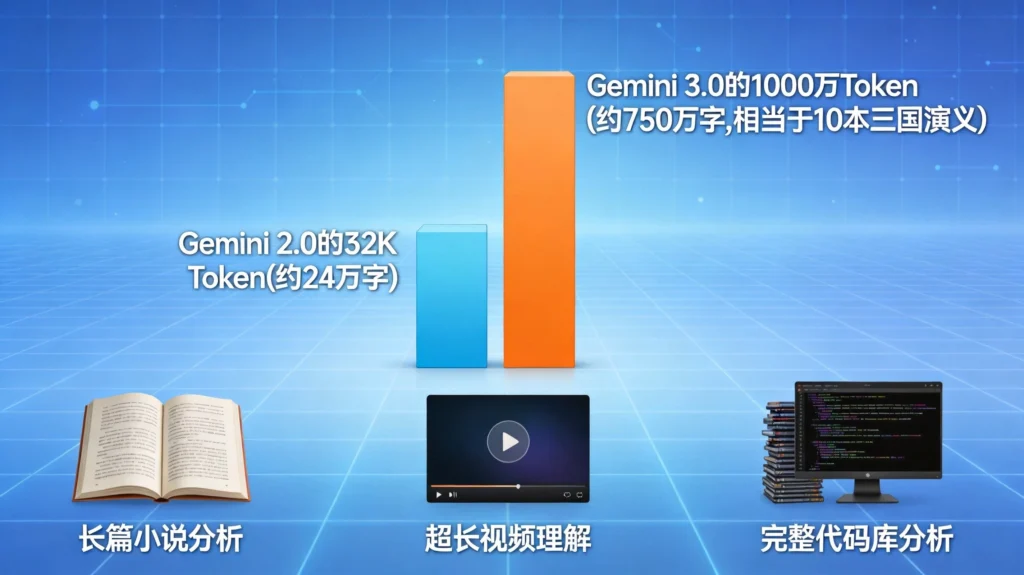
    Gemini 3.0上下文窗口突破1000万Token,处理能力相当于10本三国演义

    二、核心升级点解析

    2.1 上下文窗口:从32K到1000万

    如果说Gemini 2.0的上下文窗口还是”够用”级别,那Gemini 3.0直接进入了”恐怖”级别。

    Gemini 3.0支持最高1000万Token的上下文窗口。

    这是什么概念?

    • 1000万Token约等于可以一次性处理750万字
    • 相当于10本《三国演义》的篇幅
    • 或者200多小时的视频内容

    实际应用场景:

    • 长篇小说分析:丢给Gemini一本几十万字的小说,它能理解全文逻辑
    • 视频理解:处理超长视频,直接提取关键信息
    • 代码库理解:分析整个代码项目,理解模块之间的关系
    • 会议记录处理:一次性处理几个月甚至几年的会议记录

    不过要注意,目前1000万Token的超大上下文主要面向企业用户开放。普通用户可以体验的上下文窗口约为200万Token,但即便如此,也已经相当可观了。

    2.2 多模态能力:视频理解质的飞跃

    Gemini 3.0在多模态理解上有了显著提升,尤其是视频理解能力

    之前的多模态模型处理视频时,通常只能理解视频的主要内容是什么,画面里有什么物体。

    Gemini 3.0的能力:

    1. 时序理解:理解视频中事件发生的先后顺序和因果关系
    2. 动作识别:准确识别视频中人物的动作和意图
    3. 场景分析:理解视频发生的场景、氛围和隐含信息
    4. 多模态关联:将视频内容与音频、字幕等信息综合分析

    举个例子,你丢给Gemini 3.0一段电影片段,它不仅能告诉你”这是一个追逐场景”,还能分析出:

    • 人物的性格特点
    • 导演的镜头语言
    • 场景的隐喻含义
    • 配乐与画面的配合

    这种深层次的理解能力,在之前的模型上是很难实现的。

    2.3 推理能力:数学和代码大幅提升

    Gemini 3.0在推理能力上下了狠功夫,尤其是数学推理和代码生成

    根据官方公布的数据:

    • 数学推理能力提升47%
    • 代码生成质量提升53%
    • 复杂问题拆解能力提升39%

    实际体验下来,Gemini 3.0在处理需要多步骤推理的问题时,表现确实比之前好了不少。

    比如我让它解一道数学竞赛题:

    有一个数列满足a₁=1,a₂=1,aₙ=aₙ₋₁+aₙ₋₂(n≥3)。求证:所有项都是正整数。

    Gemini 3.0不仅给出了完整的证明过程,还解释了每一步的数学原理。这种解题思路的清晰度,已经接近专业数学家的水平。

    2.4 处理速度:响应时间缩短60%

    速度是Gemini 2.0被吐槽最多的点之一。

    Gemini 3.0在这方面做了大量优化:

    • 生成速度提升3倍:同样的内容,Gemini 3.0的生成速度是2.0的3倍
    • 延迟降低60%:从输入到看到第一个字的时间大大缩短
    • 长文本处理更快:处理长文档时,不再需要等待漫长时间

    这对于需要频繁使用AI的用户来说,体验提升非常明显。

    三、新增功能亮点

    3.1 深度研究模式

    Gemini 3.0新增了**深度研究(Deep Research)**模式。

    这个功能的逻辑是:当用户提出一个研究性问题时,Gemini会自动:

    1. 制定研究计划
    2. 搜索相关信息
    3. 分析多个来源的内容
    4. 整合信息形成报告
    5. 标注信息来源

    整个过程类似一个专业的市场研究分析师在帮你工作。

    适用场景:

    • 竞品分析
    • 行业研究
    • 技术调研
    • 市场调查

    我测试了一下让它做竞品分析:

    “帮我分析一下新能源汽车市场,比亚迪、特斯拉、蔚来三家的优劣势”

    Gemini 3.0自动生成了完整的研究报告,包括:

    • 各品牌的市场定位
    • 产品线对比
    • 技术路线分析
    • 用户口碑评价
    • 未来发展趋势

    整个过程大约用了3分钟,比我自己做调研快多了。

    3.2 超级助手模式

    Gemini 3.0的超级助手模式进一步增强了AI的实用价值。

    在这个模式下,Gemini可以:

    • 日历管理:帮你创建、修改、查看日历事件
    • 邮件处理:起草、回复、整理邮件
    • 文档操作:帮你写文档、整理数据、制作PPT
    • 信息聚合:从多个来源收集信息,生成摘要
    • 任务提醒:设置提醒、跟踪任务进度

    这个模式让我感觉,Gemini正在从”回答问题的AI”向”帮你干活的AI助理”转变。

    3.3 代码解释器增强

    对于程序员来说,Gemini 3.0的**代码解释器(Code Interpreter)**功能更加好用了。

    新增能力:

    • 支持更多编程语言
    • 代码调试能力更强
    • 可以直接运行代码并分析结果
    • 支持数据可视化和图表生成

    你可以让Gemini直接帮你分析数据、生成图表,然后把图表嵌入到文档里。这对于需要处理数据的上班族来说非常实用。

    四、与竞品对比

    聊完Gemini 3.0本身的升级,再来看看它在当前AI大模型竞争格局中的位置。

    4.1 Gemini 3.0 vs GPT-5

    维度Gemini 3.0GPT-5
    上下文窗口1000万Token200万Token
    多模态能力视频理解强图文理解强
    推理能力大幅提升业界领先
    响应速度提升60%稳定快速
    生态整合Google全家桶OpenAI生态
    价格企业版更贵订阅制

    结论:两者各有优势。Gemini 3.0在上下文窗口和多模态视频理解上有明显优势,GPT-5在生态成熟度和稳定性上更胜一筹。

    4.2 Gemini 3.0 vs Claude 3.7

    维度Gemini 3.0Claude 3.7
    长文本处理1000万Token20万Token
    编程能力大幅提升业界顶尖
    对话体验偏助手型偏对话型
    创意写作稳定可靠文笔更好
    安全性严格把控注重无害性

    结论:Gemini 3.0在长文本处理上优势明显,Claude 3.7在创意写作和编程细节上更精致。

    五、实际使用体验

    5.1 日常使用场景

    我主要用Gemini处理以下几类工作:

    文档处理:写文章时,让Gemini帮我检查逻辑漏洞、润色语句。它对长文本的理解能力确实不错,能把握住文章的整体脉络。

    信息检索:研究某个话题时,用Gemini的深度研究模式。它会自动搜索相关信息,生成结构化的研究报告,比自己一点点找要高效。

    代码辅助:写Python和JavaScript代码时,偶尔让它帮忙debug。它不仅能找到问题,还能解释原因,这对于学习很有帮助。

    5.2 使用技巧

    用了一段时间Gemini 3.0,总结了几个提升使用体验的技巧:

    技巧1:利用超长上下文

    Gemini 3.0的超长上下文是一大优势,但很多人不知道怎么用。

    我的用法:

    • 把一本书的内容丢给它,让它帮我总结核心观点
    • 把一个项目的所有代码丢给它,让它帮我理解代码架构
    • 把一个月的会议记录丢给它,让它帮我整理待办事项

    这种用法用传统的AI工具很难实现,但Gemini 3.0的超长上下文让一切变得简单。

    技巧2:多模态结合使用

    Gemini 3.0的多模态能力很强,不要只把它当文字工具用。

    我的用法:

    • 上传一张产品设计图,让它帮我分析设计优缺点
    • 上传一段视频,让它帮我提取关键信息
    • 上传一个数据表格,让它帮我做数据分析和可视化

    多模态结合使用,能发挥Gemini 3.0的最大价值。

    技巧3:深度研究模式要会用

    深度研究模式虽然好用,但不是所有问题都需要用深度研究。

    我的经验是:

    • 简单问题直接问,不用启动深度研究
    • 需要多个来源验证的问题,用深度研究
    • 研究型问题,如竞品分析、行业调研,深度研究很高效

    六、如何使用Gemini 3.0

    6.1 普通用户

    Google AI Studio(免费):

    1. 访问 Google AI Studio
    2. 使用Google账号登录
    3. 开始使用Gemini 3.0

    Gemini Advanced(付费订阅):

    • 每月约20美元
    • 解锁更多功能和更大的上下文限制
    • 包含Google One AI Premium订阅权益

    6.2 企业用户

    企业用户可以通过以下方式使用:

    • Vertex AI:谷歌云的企业级AI平台
    • Gemini API:通过API接入自有系统
    • Google Workspace集成:深度集成Google办公套件

    企业版支持更高的上下文限制和更强大的功能。

    七、总结

    Gemini 3.0的发布,标志着谷歌在大模型领域又向前迈了一大步。

    如果说Gemini 1.0是”追赶者”,Gemini 2.0是”并跑者”,那Gemini 3.0可以说是”领跑者”之一了。

    它的几个核心优势:

    1. 1000万Token超长上下文:处理长文本的利器
    2. 强大的视频理解能力:多模态能力质的飞跃
    3. 深度研究模式:让AI真正帮你做研究
    4. 速度提升明显:使用体验大幅改善

    当然,它也有一些可以改进的地方,比如:

    • 部分场景下的回答质量还可以继续提升
    • 与Google生态的深度整合还可以更顺畅
    • 企业版的价格对中小企业来说还是有点贵

    但总体来说,Gemini 3.0是一款值得尝试的AI工具。如果你需要处理长文本、进行多模态分析、或者需要一个靠谱的研究助手,它会是一个不错的选择。

    相关阅读推荐

  • OpenAI Workspace Agents是什么?企业级AI工作流自动化实战指南

    OpenAI Workspace Agents是什么?企业级AI工作流自动化实战指南

    前言:AI不只是在回答问题,它开始替你”干活”了

    过去我们和AI的相处模式很简单:问问题,AI回答。写文案,AI生成。分析数据,AI给结论。

    但你有没有觉得,总差了那么一点意思?

    AI可以给你一份市场分析报告,但它没法帮你把报告发到相关同事的邮箱。AI可以帮你写一封客户邮件,但它没法帮你登录企业邮箱系统发送出去。AI可以生成一份数据报表,但它没法帮你把报表上传到ERP系统。

    说白了,过去的AI只能”看”数据和”说”建议,它没法真正”做”事情。

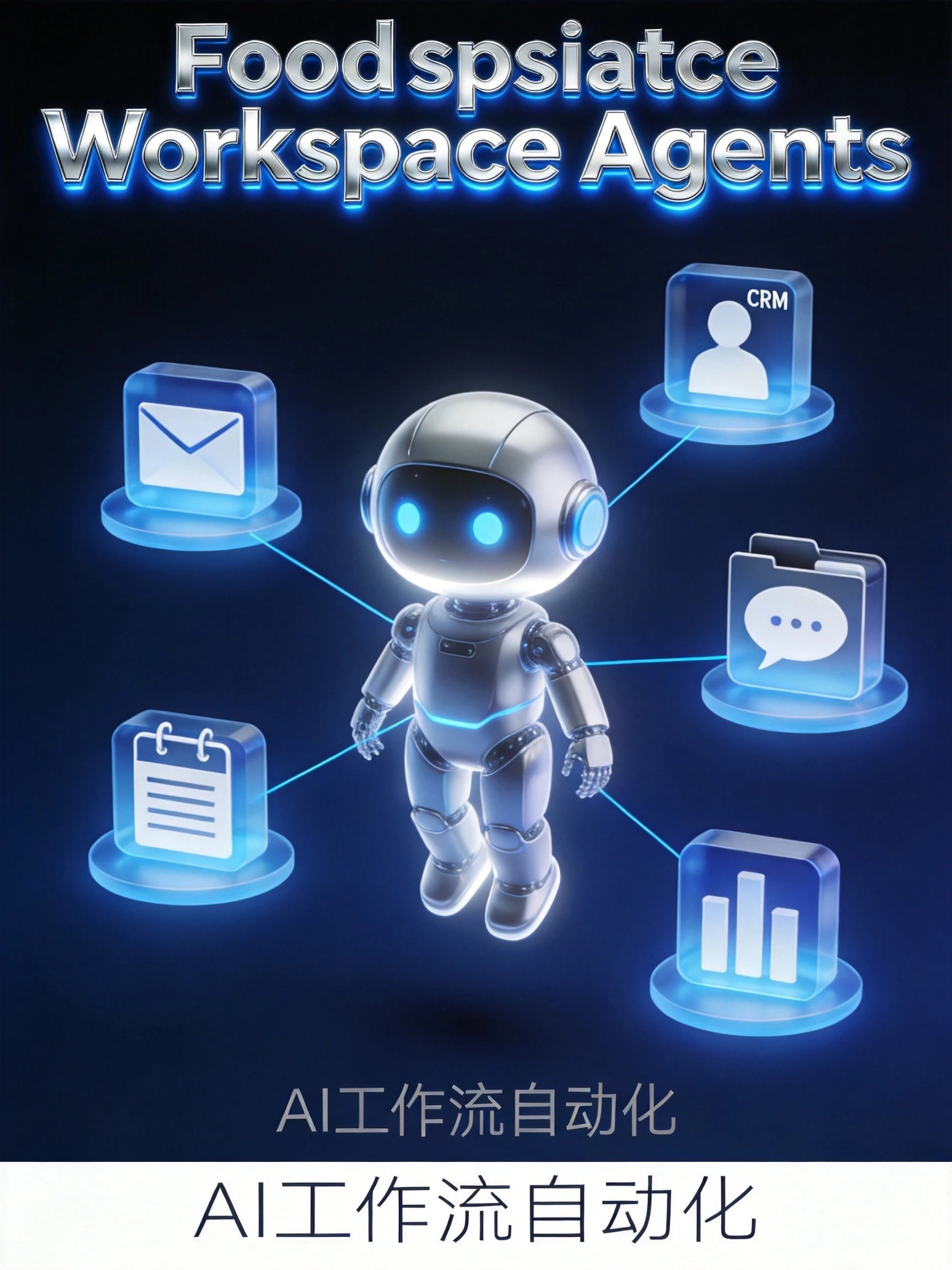
    4月23日深夜,OpenAI甩出的第二颗炸弹——Workspace Agents,正是冲着这个问题来的。

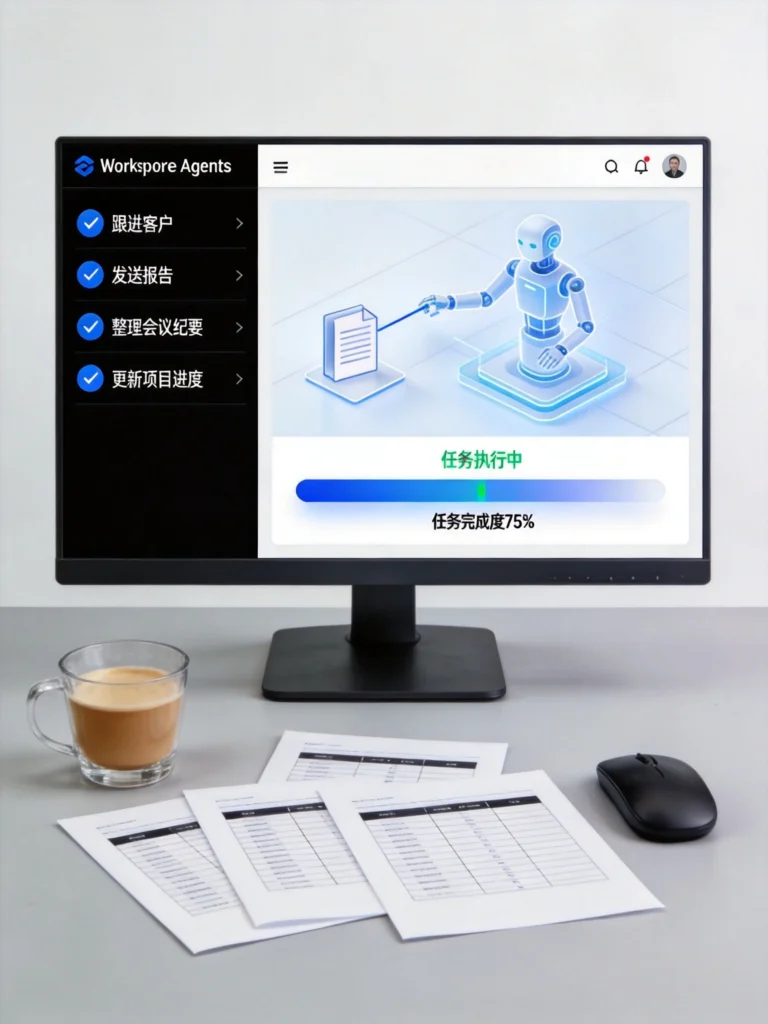
    Workspace Agents在办公场景自动执行跟进客户、发送报告等任务的界面展示

    一、Workspace Agents是什么

    1.1 官方定义

    Workspace Agents是OpenAI推出的企业级AI智能体,它可以代替人类在数字工作空间中执行多步骤任务。

    不是帮你”想”,是帮你”做”。

    1.2 核心能力

    根据OpenAI的官方介绍,Workspace Agents具备以下核心能力:

    1. 跨应用操作

    • 读写邮件系统
    • 操作CRM客户管理
    • 更新数据库记录
    • 生成和发送报告
    • 管理日历和会议

    2. 多步骤任务执行

    • 理解复杂任务指令
    • 自主规划执行步骤
    • 实时处理异常情况
    • 完成任务后汇报结果

    3. 企业级安全保障

    • 在受控环境中运行
    • 细粒度权限控制
    • 操作日志完整记录
    • 符合企业合规要求

    1.3 与普通AI助手的区别

    对比维度普通AI助手Workspace Agents
    交互方式问答式任务执行式
    执行范围仅限对话内容可操作外部系统
    主动性被动响应可主动推进任务
    错误处理需要人工介入可自主处理异常
    适用场景咨询、写文案端到端业务流程

    二、真实应用场景

    场景一:销售团队的”AI同事”

    销售总监小王每天要处理大量客户跟进工作。

    以前的工作流程:

    1. 从CRM系统导出本周需要跟进的客户名单
    2. 逐个查看客户档案和历史沟通记录
    3. 撰写个性化跟进邮件
    4. 登录企业邮箱逐一发送
    5. 在CRM中更新跟进状态

    这一套流程下来,一个销售一天能跟进20个客户就不错了。

    有了Workspace Agents后:
    小王只需要说:”帮我跟进这周应该联系的所有客户,每家发一封个性化邮件,邮件要基于他们上次的购买记录和我们的新品来写。”

    Agent会自动:

    • 从CRM读取客户列表和档案
    • 分析每个客户的购买历史和沟通记录
    • 生成个性化的跟进邮件
    • 登录邮箱发送
    • 在CRM中标记跟进状态
    • 生成跟进报告

    一个人一天可以轻松跟进100+客户。

    场景二:HR的招聘自动化

    招聘季来了,HR小李每天要处理海量简历。

    以前的工作流程:

    1. 从招聘网站下载简历
    2. 逐份阅读,筛选符合条件的候选人
    3. 安排初试时间(来回沟通)
    4. 发送面试邀请邮件
    5. 在HR系统中更新候选人状态

    有了Workspace Agents后:
    小李只需要定义好岗位要求,剩下的都可以交给Agent:

    • 自动筛选简历,打分排序
    • 自动发送面试邀请(根据候选人时间偏好)
    • 自动安排面试日程
    • 自动发送面试前准备资料
    • 在HR系统中维护候选人状态

    场景三:财务的月末结账

    每个月末,财务团队都要忙成陀螺。

    以前的工作流程:

    1. 从各个系统导出数据(ERP、报销系统、银行流水等)
    2. 数据清洗和格式统一
    3. 核对账目,检查异常
    4. 生成财务报表
    5. 发送邮件给相关负责人

    有了Workspace Agents后:
    财务人员只需要确认报表格式,Agent会自动完成数据采集、处理、核对、生成、发送的全流程。

    三、技术原理:AI是怎么”操控”电脑的

    这是很多人好奇的问题:AI怎么”进入”我的电脑系统?

    3.1 Computer Use能力的延伸

    Workspace Agents的技术基础,来自OpenAI之前发布的Computer Use能力。

    简单来说,Computer Use让AI可以:

    • “看见”屏幕上的内容
    • “移动”鼠标点击按钮
    • “输入”文字到表单
    • “读取”文件内容
    • “执行”各种操作

    3.2 企业级安全机制

    但企业场景不能像个人使用那样随意操作,OpenAI为此设计了多重安全机制:

    沙箱隔离
    Agent在隔离环境中运行,对真实系统和数据没有直接访问权限。操作都是”模拟”的,最终执行需要人工确认。

    权限分级
    企业可以设置Agent的操作权限等级:

    • L1:只读,可访问信息但不能修改
    • L2:受限写,可修改指定范围的系统
    • L3:受限执行,可执行预设的自动化流程
    • L4:完全代理,高权限场景使用

    操作审计
    所有Agent的操作都会被完整记录,包括:

    • 操作时间
    • 执行的操作类型
    • 访问的数据范围
    • 操作结果
    • 异常情况

    人工审批节点
    对于敏感操作(如发送外部邮件、修改核心数据),系统会暂停等待人工审批。

    四、谁在使用Workspace Agents

    4.1 企业客户现状

    目前Workspace Agents主要面向企业客户,以下场景接受度最高:

    IT和软件公司

    • 代码部署自动化
    • 测试流程自动化
    • 文档管理和更新

    金融和财务服务

    • 报表生成和发送
    • 数据核对和清洗
    • 客户报告撰写

    销售和营销团队

    • 客户跟进自动化
    • CRM数据维护
    • 营销邮件发送

    人力资源部门

    • 招聘流程自动化
    • 员工入职流程
    • 培训安排和跟进

    4.2 中小企业能用吗

    目前Workspace Agents主要面向企业级客户,定价和部署方式都偏企业化。

    但对于中小企业来说,可以关注:

    • SaaS化的轻量版本
    • 垂直行业的解决方案
    • 按需付费的试点项目

    五、使用建议和注意事项

    5.1 适合什么样的任务

    Agent擅长的任务:

    • 规则明确、步骤清晰
    • 重复性高、频率固定
    • 跨多个系统操作
    • 需要批量处理

    不适合Agent的任务:

    • 需要主观判断的决策
    • 涉及敏感数据的操作
    • 需要深度创意的工作
    • 法律和合规相关的专业判断

    5.2 如何避免”翻车”

    从简单任务开始
    先让Agent处理简单的、容错率高的任务,熟悉它的行为模式后再逐步扩大范围。

    设置明确的边界
    在定义任务时,要清楚告诉Agent什么能做、什么不能做。

    保持必要的监督
    不要完全放手,重要操作还是要人工审核确认。

    建立异常处理机制
    预设Agent遇到无法处理情况时的处理方式(暂停、报错求助、还是继续尝试)。

    5.3 常见误区

    误区一:Agent可以完全替代人工
    实际上Agent更适合做”执行层”的工作,决策层和创意层仍需要人参与。

    误区二:一次配置就能永久使用
    企业业务在变化,Agent的配置也需要持续优化和调整。

    误区三:安全问题无法解决
    通过合理的权限控制和审计机制,安全风险是可控的。

    六、展望:AI Agent的下一站

    6.1 从”单打独斗”到”团队协作”

    Workspace Agents只是开始。

    未来,企业中会有多种专业Agent协同工作:

    • 客服Agent处理客户咨询
    • 销售Agent负责商机跟进
    • 财务Agent完成账务处理
    • 行政Agent维护日常运营

    这些Agent之间可以互相协作、互相交接,形成完整的AI工作网络。

    6.2 行业影响

    对职场人
    简单重复的”执行型”工作将被AI Agent替代,人的价值将更多体现在”决策型”和”创意型”工作上。

    对企业
    AI Agent的引入可以显著降低人力成本,提升运营效率。但同时也需要重新设计工作流程和岗位职责。

    对行业
    “AI转型”将从”引入AI工具”升级为”重构业务流程”,这对咨询和服务行业提出了新的要求。

    结语

    Workspace Agents的发布,标志着AI从”辅助工具”向”数字员工”的转变进入实质性阶段。

    这种转变带来的影响,不亚于当年电脑取代纸质办公、互联网取代传统商业——它是又一次生产力的跃升。

    当然,变革总是伴随挑战。安全、伦理、就业——这些问题都需要随着技术发展逐步解决。

    但有一点是确定的:拥抱变化的人,会比抗拒变化的人更快找到新的机会。

    对于企业管理者来说,现在正是思考”如何用AI Agent重构业务流程”的最好时机。

    对于职场人来说,现在正是学习”如何与AI Agent协作”的最好时机。

    风已起,你准备好了吗?

  • ChatGPT Images 2.0深度解读:会”思考”的AI绘图,这次真的不一样了

    ChatGPT Images 2.0深度解读:会”思考”的AI绘图,这次真的不一样了

    前言:被”突然袭击”的凌晨

    说实话,当我看到ChatGPT Images 2.0发布的推送时,第一反应是”又来?”。

    毕竟最近几个月,AI图像生成领域真的太卷了。Midjourney V8、DALL-E 4、Google Imagen 3……每隔几周就有大厂放出新模型,一波又一波的”炸裂发布”已经让我有点审美疲劳了。

    但当我真正上手体验了Images 2.0之后,我的看法改变了。

    这次真的不太一样。

    不是因为它生成了多么”逼真”的图片,而是因为它学会了”先思考再动手”。这个看似简单的改变,可能预示着AI图像生成的一个新方向。

    下面,让我来好好聊聊这个新版本。

    一、Images 2.0到底升级了什么

    1.1 基础能力提升:更快、更高、更精准

    先说常规升级部分,这些是官方公布的参数变化:

    分辨率支持

    • 最大输出宽度提升至2000像素
    • 支持更多宽高比选项,包括之前不支持的一些比例
    • 对于不同的使用场景(社交媒体配图、海报、长图等)都能很好地适配

    多语言支持

    • 中文支持大幅改善,不仅能正确渲染中文字符,还能理解中文的表达习惯
    • 不仅是中文,日语、韩语、印地语等亚洲语言的支持也更加完善
    • 以前用中文描述需求,生成结果经常”跑偏”;现在这个问题基本解决了

    生成速度

    • Instant Model(快速模型)的生成时间明显缩短
    • 日常任务(Logo、海报、配图等)基本在30秒内完成
    • 思考模式会慢一些,但也在可接受范围内
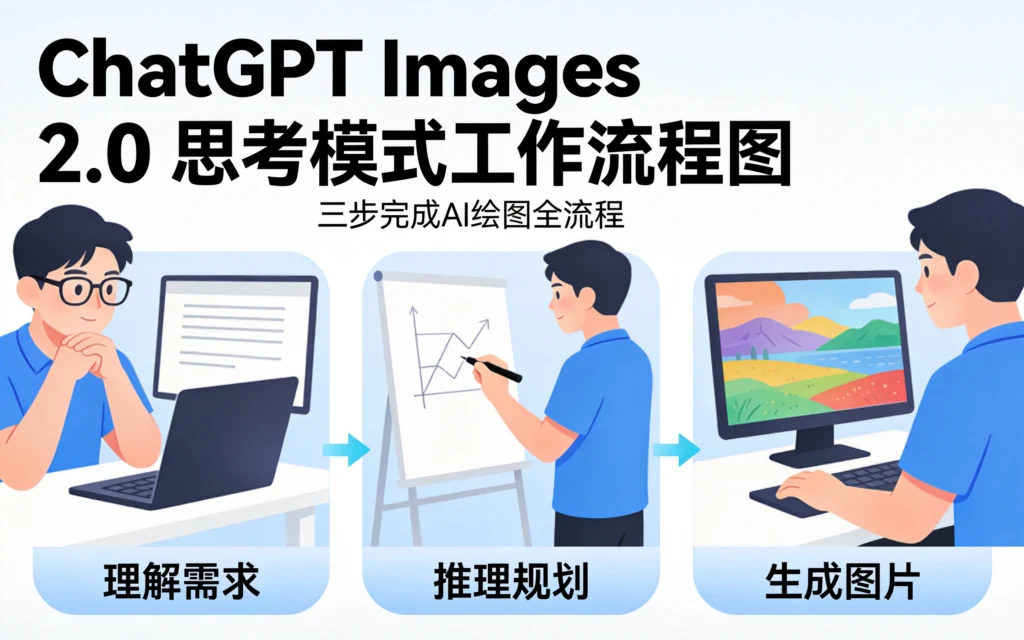
    ChatGPT Images 2.0思考模式从理解需求、推理规划到生成图片的工作流程图

    1.2 思考模式:这次的重头戏

    如果说基础升级是”常规操作”,那思考模式(Thinking Model)就是这次更新的核心亮点。

    什么是思考模式?

    简单来说,启用思考模式后,ChatGPT在生成图片之前会经历一个”推理”阶段。它会:

    1. 分析你的描述,理解你想要表达的核心内容
    2. 搜索相关的参考资料和信息
    3. 规划画面的构图、色彩、风格
    4. 确保多张图片之间的内容连贯性

    用更直白的话说:以前的AI是”看到需求就动手”,现在的AI是”想清楚再动手”

    这个区别看起来简单,但实际效果差别很大。

    实测体验

    我测试了一个复杂的场景:生成一组8页的摩托车主题漫画。

    按照以前的体验,让AI连续生成多张有关联的图片,最常见的问题是”画风突变”——第一张和第八张的角色可能长得完全不一样,或者背景风格完全不搭。

    但用思考模式,ChatGPT先展示了一个”推理过程”:它分析了故事梗概,列出了每页的内容要点,甚至生成了简单的分镜草图。然后才开始逐页生成图片。

    最终结果让我有点惊讶:8张图片的画风高度统一,连角色的头盔细节都能保持一致。这在以前的AI绘图中是很难做到的。

    1.3 局部重绘:更精准的编辑能力

    Images 2.0还新增了一个很实用的功能:局部重绘。

    在图片查看界面,你可以直接用画笔圈出想要修改的区域,然后输入修改指令。比如:

    • “把这件衣服改成蓝色”
    • “背景加一个月亮”
    • “把这个人的表情改成微笑”

    ChatGPT只会修改你圈出的部分,其他内容保持不变。这个功能对于需要微调细节的创作者来说非常实用。

    二、思考模式能解决什么问题

    2.1 文字崩坏问题

    用过AI绘图的朋友,可能都遇到过”文字崩坏”的问题:想要在图片中加入文字,但AI生成的结果往往是一些看不懂的”火星文”。

    思考模式在一定程度上缓解了这个问题。因为AI会先把文字内容”理解”一遍,确保它知道这段文字应该出现在什么位置、以什么形式呈现,然后再生成图片。

    我测试了几组包含中文的文字图片:

    • 生日祝福海报:文字清晰可读,位置合理
    • 书籍封面:书名、作者名、出版社都能正确显示
    • 电影海报:标题文字没有出现乱码

    虽然偶尔还是会有一些小问题(比如某些字体看起来还是有点”印刷感”),但相比之前已经有质的飞跃。

    2.2 画风不统一问题

    这是连续生成多张图片时最头疼的问题。

    以前让AI生成一组漫画,经常出现:

    • 主角第一张是黑发,第五张变成棕发了
    • 第一张是写实风格,第四张变成卡通风格了
    • 背景色调忽明忽暗,完全不连贯

    思考模式通过”先规划再执行”的策略,很好地解决了这个问题。AI在开始生成之前就已经确定了整体风格和关键元素,确保每张图片都”对齐”同一个标准。

    2.3 逻辑不一致问题

    对于复杂场景,AI经常出现”违反物理规律”的问题:

    • 影子方向和光源不一致
    • 镜子里反射的内容和实际场景不匹配
    • 物体的大小比例失调

    思考模式让AI有机会”推理”整个场景的逻辑,在生成之前检查各个元素之间的关系。虽然不能完全杜绝这些问题,但出错概率明显降低了。

    三、如何使用思考模式

    3.1 开启方式

    在ChatGPT中生成图片时,默认使用的是Instant Model(快速模型)。如果你想使用思考模式,需要手动切换:

    1. 输入图片生成指令后,等待输出
    2. 在生成结果的右下角,找到模型切换选项
    3. 选择”Thinking”模式

    需要注意的是,思考模式生成速度会比快速模式慢一些,因为它需要额外的推理时间。

    3.2 什么样的场景适合用思考模式

    适合使用思考模式的场景

    • 连续生成多张有关联的图片(漫画、故事板、产品展示图等)
    • 包含文字的图片(海报、封面、名片等)
    • 复杂场景,需要保持逻辑一致性
    • 对细节要求较高,需要精确控制的图片

    不需要思考模式的场景

    • 简单的配图(如文章插图)
    • 单张图片,关联性要求不高
    • 追求生成速度的快速迭代场景
    • 只需要AI自由发挥的创意探索

    3.3 使用技巧

    技巧一:详细描述不如准确描述

    很多人在描述需求时喜欢”堆形容词”——”我要一个非常beautiful的、充满vibrant色彩的、看起来very professional的图片”。

    对于快速模式,这种描述可能还行。但对于思考模式,我建议换一个思路:准确描述你想要的元素和它们的关系。

    比如:

    • ❌ “我要一个非常温馨浪漫的咖啡厅场景”
    • ✅ “一个阳光明媚的下午,咖啡厅靠窗位置,一位年轻女性正在看书,桌上放着一杯拿铁和一本摊开的书,窗外是街景”

    后者给了AI更具体的信息,思考模式也能更好地理解和执行。

    技巧二:指定参考风格

    如果你有明确的风格参考,可以直接告诉AI:

    • “参考宫崎骏动画的风格”
    • “模仿葛饰北斋的浮世绘”
    • “参考无印良品的产品目录风格”

    思考模式会更好地理解这些风格特征,并保持一致性。

    技巧三:利用推理详情

    点击思考模式的推理详情,你可以看到AI的思考过程。这不仅能帮你理解AI是如何”理解”你的需求的,还能发现一些意想不到的创意点。

    四、Images 2.0的局限与不足

    4.1 仍然存在的问题

    虽然Images 2.0有了明显进步,但仍然有一些问题值得关注:

    精细文字仍有挑战:对于复杂的长段文字(比如古诗词),虽然比之前好了很多,但”书法质感”还是差点意思,看起来更像是”印刷品”而非”手写体”。

    二维码生成不稳定:在测试中,我尝试生成包含可识别二维码的图片,但多次尝试都失败了。这可能是技术限制,也可能是未来版本会优化的方向。

    复杂动作场景:对于需要精确表现动作的瞬间(比如体育赛事、舞蹈动作),Images 2.0的表现还不够完美,有时候会出现”畸形”或”模糊”。

    4.2 与竞品的对比

    客观来说,Images 2.0在某些方面仍然落后于专门的AI绘图工具:

    与Midjourney对比:Midjourney在艺术性、创意性方面仍然领先,尤其是在风格探索和美学表现上。如果你追求的是”好看的艺术图片”,Midjourney可能更合适。

    与Stable Diffusion对比:SD的优势在于本地部署和高度可定制性。对于有技术背景的用户来说,SD的控制粒度更高。

    Images 2.0的优势:它的核心优势在于与ChatGPT的深度整合——你可以一边对话一边生成图片,AI能理解更复杂的上下文,生成结果也更能”听懂人话”。

    五、对行业的意义

    5.1 “推理能力”将成为AI图像的核心竞争力

    Images 2.0的思考模式,传递出一个重要信号:AI图像生成正在从”生成能力”竞争转向”理解能力”竞争

    过去几年,各大厂商比拼的主要是”生成质量”——谁的图片更清晰、谁的渲染更逼真、谁的风格更多样。但当基础能力都达到一定水平后,竞争的焦点就转向了”理解能力”:谁能更好地理解用户需求,谁就能生成更符合预期的图片。

    从这个角度看,Images 2.0的思考模式代表了一个新的方向。

    5.2 工具链整合是趋势

    Images 2.0另一个值得关注的特点是:它不是一个独立的工具,而是ChatGPT生态的一部分。

    这意味着什么?意味着用户可以在同一个界面里完成:对话→提问→生成图片→编辑图片→生成下一张→再编辑……整个工作流被打通了。

    对于创作者来说,这种”一站式体验”比在不同工具之间切换要高效得多。预计未来会有更多AI工具走向”生态整合”的方向,而不是继续做”单点突破”。

    5.3 创作者应该如何应对

    面对越来越强大的AI绘图工具,创作者应该如何自处?

    我的看法是:学会利用工具,但不要被工具限制

    AI工具越来越强大,但它们本质上是”执行层面的加速器”。它们可以帮你快速把想法变成图片,但它们无法帮你想到那个”好点子”。

    所以,与其花大量时间去探索”怎么用AI画出更炫酷的图片”,不如多花时间思考:

    • 我想要表达什么?
    • 我的受众想看到什么?
    • 什么样的图片能真正打动人心?

    当你想清楚了这些问题,AI会成为你最得力的助手。但如果你只是机械地输入prompt然后期待奇迹,那再强大的AI也救不了你。

    六、实测案例分享

    案例一:科技杂志封面

    我上传了一张团队合照,然后输入:”做一本《科技前沿》杂志的封面,封面是图片里这几个人。”

    生成结果:

    • 保持了原照片的人物特征,没有出现”重绘”问题
    • 自动生成了杂志标题、日期、条形码等元素
    • 背景换成了科技感的抽象图案
    • 整体效果专业且协调

    案例二:历史诗词书法

    输入:”一幅毛笔书法作品在博物馆展出,上书《沁园春·雪》全文。”

    生成结果:

    • 中文文字完整、准确,没有乱码
    • 书法作品有基本的”毛笔质感”(虽然细看还是像印刷品)
    • 博物馆场景的氛围渲染得当
    • 光影效果自然

    案例三:连续漫画

    输入一组8张的摩托车主题漫画,要求封面和封底彩色、其余黑白,画风参考石森章太郎。

    生成结果:

    • 8张图片画风高度统一
    • 摩托车主角的造型在不同场景下保持一致
    • 剧情有基本的故事逻辑
    • 黑白页面和彩色封面的转换处理得当

    结语

    回到文章开头的问题:ChatGPT Images 2.0真的不一样吗?

    我的答案是:是的,这次确实有实质性的进步

    思考模式的引入,解决了AI图像生成中的一些”老大难”问题——文字崩坏、画风不统一、逻辑不一致。这些问题以前只能靠人工后期修复,现在AI自己就能处理得八九不离十。

    当然,它还不是完美的。某些场景下仍然需要人工干预,某些类型的图片生成效果仍然不够理想。但作为一个内置于对话机器人的图像生成功能,Images 2.0的表现已经超出了我的预期。

    如果你已经在使用ChatGPT,建议试试新的Images 2.0功能。不管你是内容创作者、设计师,还是只是对AI感兴趣的好奇用户,都可以在这个新工具中找到乐趣。

    最后,送给大家一句话:AI不会取代创作者,但会用AI的创作者会取代不会用AI的创作者。

    与君共勉。

    相关工具教程

    • [Midjourney V8.1使用教程] – 另一个强大的AI绘图工具
    • [AI提示词优化指南] – 让AI更好地理解你的绘图需求
    • [AI图像生成工具合集] – 更多AI绘图工具推荐
  • ChatGPT CarPlay和位置共享深度解读:你的车和手机都成了AI助手

    ChatGPT CarPlay和位置共享深度解读:你的车和手机都成了AI助手

    前言:一个开车族的真实体验

    作为一个每天通勤时间超过一小时的人,我一直希望能有一个真正好用的车载AI助手。之前试过各种方案:Siri太傻、Android Auto连接不稳定、车载语音系统反应迟钝……总之没有一款让人满意的。

    上周更新了iOS 26.4后,我发现ChatGPT居然支持CarPlay了。用了几天下来,感觉这才是我理想中的车载助手该有的样子。

    今天这篇文章,我就结合自己的使用体验,详细聊聊ChatGPT CarPlay和位置共享这两个新功能。

    一、ChatGPT CarPlay:终于可以在开车时”调戏”AI了

    1.1 什么是ChatGPT CarPlay

    简单来说,ChatGPT CarPlay就是让你在开车时可以通过车辆的音响系统和麦克风与ChatGPT对话,而不需要低头看手机。

    苹果在iOS 26.4版本中加入了ChatGPT的CarPlay集成。只要你的车辆支持CarPlay,就可以在驾驶时用自然语言与ChatGPT交流,获取导航建议、查询信息、处理消息等。

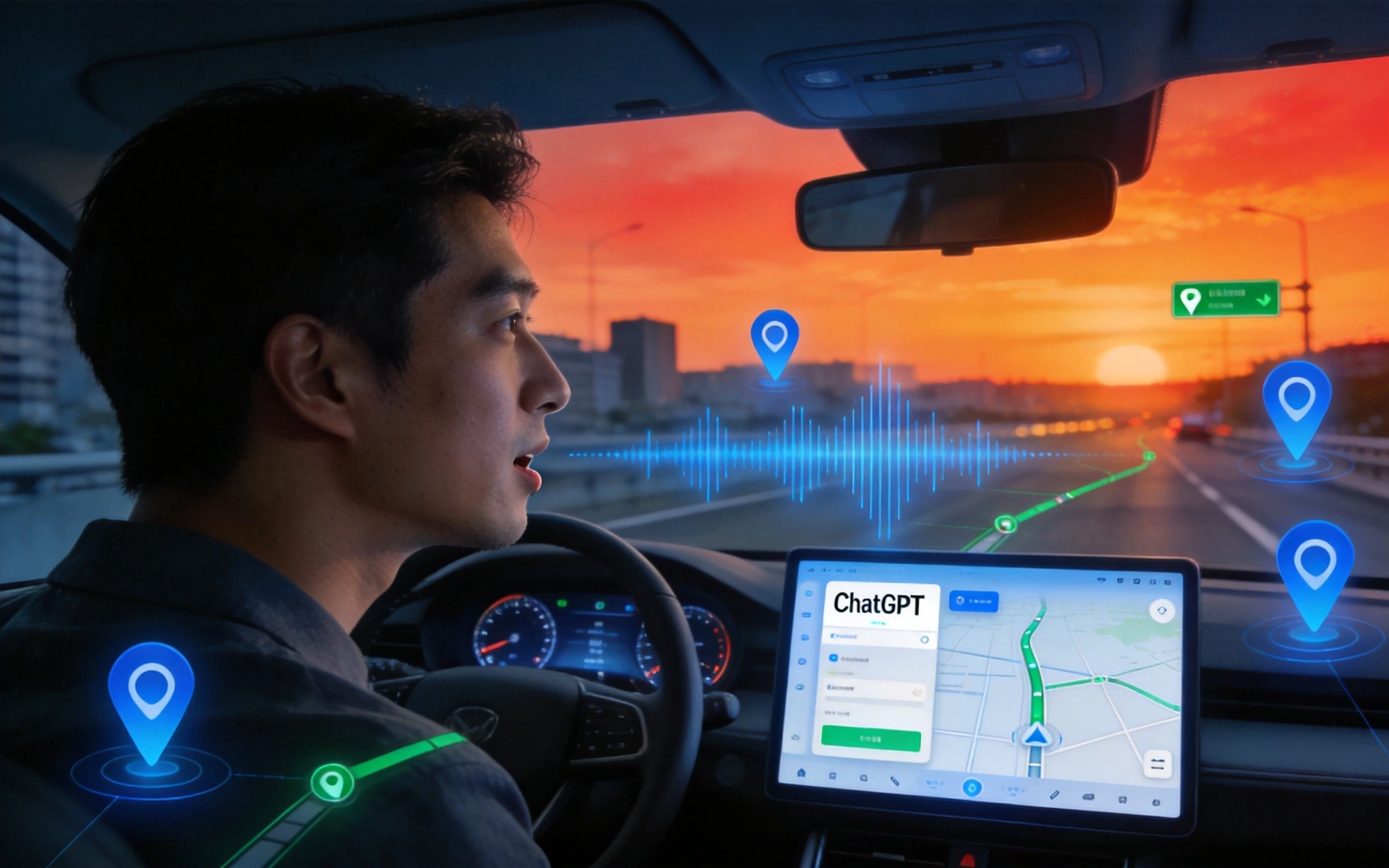
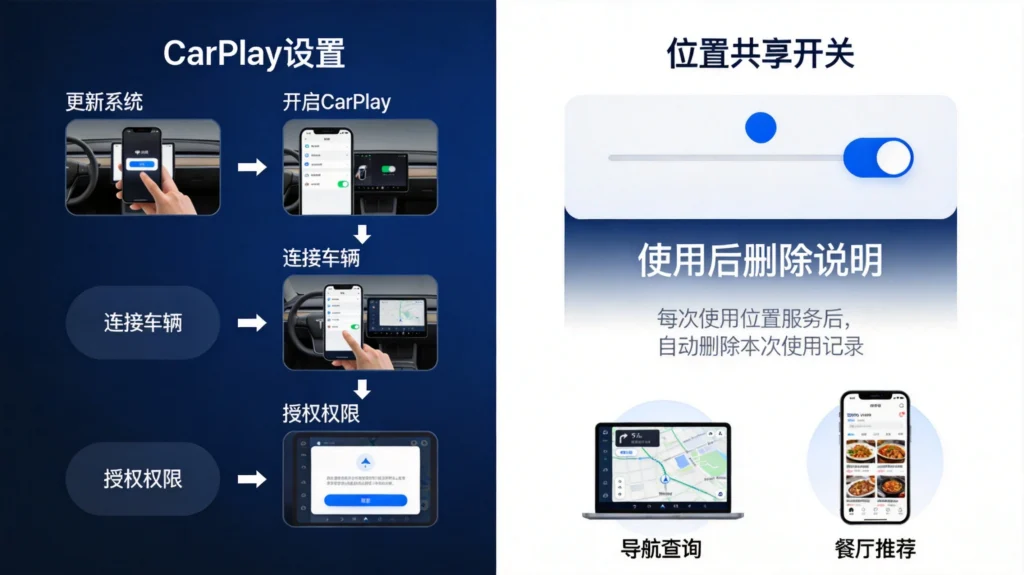
    设置流程图展示CarPlay配置步骤,位置共享开关呈现隐私控制

    1.2 实际体验如何

    说实话,一开始我对这类”车载AI”是持怀疑态度的。之前试过很多所谓的”智能车载助手”,体验都很糟糕——要么识别率低,要么响应慢,要么功能残缺。

    但ChatGPT CarPlay给了我一个惊喜。

    首先,语音识别非常准确。即使在高速行驶、车窗打开的情况下,它也能正确识别我的指令。其次,响应速度比我预想的快很多。问一个普通问题,基本能在几秒内得到回答。最后,回答质量保持了ChatGPT一贯的水准,不会出现”车轱辘话”或者答非所问的情况。

    1.3 它能做什么

    根据我的使用体验,ChatGPT CarPlay目前支持以下功能:

    信息查询:问天气、查路况、了解实时新闻、查询附近餐厅等。

    导航辅助:虽然不能完全替代导航软件,但可以帮你规划路线、推荐景点、解释为什么要走某条路。

    消息处理:可以用语音让ChatGPT帮你起草消息,然后通过车载音响播放确认。

    日程管理:查询今天的日程、添加新的提醒、获取会议提醒等。

    娱乐互动:无聊的时候可以跟它聊天、让它讲笑话、推荐音乐等。

    1.4 它不能做什么

    需要注意的是,ChatGPT CarPlay不是万能的。以下功能目前还不支持:

    • 发送语音消息(只能帮你起草文字消息)
    • 控制车辆硬件(如空调、车窗)
    • 复杂的网页浏览
    • 实时导航引导(建议配合地图应用使用)

    二、iOS 26.4系统要求与设置

    2.1 系统要求

    ChatGPT CarPlay功能需要满足以下条件:

    要求项具体条件
    iOS版本26.4或更高
    车辆支持CarPlay兼容车辆
    ChatGPT版本最新版本
    网络连接需要WiFi或蜂窝数据

    值得注意的是,iOS 26.4是一个较大的系统更新,目前还在分批推送中。如果你的手机还没有收到更新通知,建议耐心等待,或者手动检查系统更新。

    2.2 设置步骤

    以下是启用ChatGPT CarPlay的完整步骤:

    第一步:更新系统和App

    1. 确保iPhone已更新至iOS 26.4或更高版本
    2. 打开App Store,更新ChatGPT至最新版本

    第二步:在ChatGPT中启用CarPlay

    1. 打开ChatGPT应用
    2. 点击左下角的菜单按钮
    3. 选择”设置”
    4. 找到”CarPlay”选项
    5. 开启”启用CarPlay”

    第三步:连接车辆

    1. 启动车辆,确保车载系统已开启
    2. 用数据线将iPhone连接至车辆的USB接口
    3. 在车辆的CarPlay界面中,找到ChatGPT图标并点击

    第四步:首次使用授权

    1. 首次启动时,ChatGPT会请求相关权限
    2. 授权Siri、麦克风、位置等必要权限
    3. 阅读并同意使用条款

    完成以上步骤后,就可以开始使用ChatGPT CarPlay了。

    2.3 常见问题解决

    问题1:车辆中找不到ChatGPT图标

    解决方案:

    • 确认iPhone已成功连接CarPlay
    • 重启iPhone和车辆系统
    • 检查ChatGPT是否已在手机设置中开启了CarPlay权限

    问题2:语音识别不准确

    解决方案:

    • 尽量使用标准普通话
    • 说话时靠近麦克风位置
    • 减少车内其他噪音源的干扰

    问题3:响应速度慢

    解决方案:

    • 确保车辆已连接稳定的网络(WiFi或5G)
    • 尝试切换到信号更好的网络环境

    三、位置共享功能:让AI更懂你

    3.1 为什么需要位置共享

    你有没有遇到过这种情况:问ChatGPT”附近有什么好喝的咖啡店”,结果它给你推荐了一家在另一个城市的店?

    这就是因为ChatGPT不知道你在哪里。

    位置共享功能解决了这个问题。当你启用位置共享后,ChatGPT可以获取你设备的精确位置,从而提供更加个性化的回答。

    3.2 位置共享的工作原理

    根据官方说明,ChatGPT的位置共享功能是这样的:

    • 默认关闭:这个功能默认是关闭的,只有你主动开启后才会启用
    • 精确位置:开启后可以获取你的精确地址(如”北京市朝阳区某某街道”)
    • 使用后删除:ChatGPT在用精确位置提供回答后,会删除精确位置数据
    • 你可以控制:可以随时在”设置 > 数据控制”中关闭位置共享

    3.3 如何开启位置共享

    在ChatGPT中开启:

    1. 打开ChatGPT应用
    2. 点击右上角的头像进入设置
    3. 选择”数据控制”
    4. 找到”位置共享”选项
    5. 开启”精确位置”

    开启后会获得什么体验提升:

    • 问”附近有什么好吃的”,会得到真正附近的餐厅推荐
    • 问”今天天气怎么样”,会得到你所在城市的准确天气
    • 问”这个景点怎么去”,会提供基于你当前位置的路线
    • 问”附近有什么活动”,会列出你周边的真实活动信息

    3.4 隐私保护:你需要知道的事

    关于位置共享,我理解很多人会担心隐私问题。官方也特意强调了以下几点:

    精确位置不会永久存储:ChatGPT会在提供回答后删除你的精确位置数据

    模糊位置可单独关闭:如果你只想分享大致位置,可以关闭”精确位置”,只保留”大致位置”共享

    家长控制:已设置家长控制的青少年的设备,位置共享可以被家长关闭

    对话内容中的位置信息:如果回答中包含附近地点名称,这些信息会像普通回答一样保留在你的聊天记录中,除非你删除对话

    不过我的建议是:如果你对隐私比较敏感,可以只在特定场景下临时开启位置共享,用完后再关闭。这样既享受了便利,又最大程度保护了隐私。

    四、两个功能配合使用的妙处

    4.1 车载场景的最佳实践

    把CarPlay和位置共享结合起来使用,体验会非常好。

    比如你正在开车,突然想吃火锅。以前你需要:

    1. 拿起手机
    2. 打开大众点评
    3. 搜索附近的火锅店
    4. 选一家
    5. 复制地址
    6. 打开导航

    现在你只需要说:

    “嘿 Siri,告诉 ChatGPT,我附近有什么评分高的火锅店?”

    ChatGPT会基于你的位置,列出附近符合条件的火锅店。你可以继续问:

    “第二家怎么走?”
    “他们的招牌菜是什么?”
    “帮我预订一下今晚七点的位子”

    整个过程完全不需要低头看手机,驾驶安全性大大提高。

    4.2 旅行中的场景

    如果你正在自驾游,这两个功能的组合更是神器。

    “ChatGPT,附近有什么值得玩的景点?”
    “这些景点的人多不多?”
    “帮我规划一个半日游的路线”
    “沿途有什么推荐的餐厅?”

    AI会根据你的实时位置,帮你规划行程、推荐餐厅、提供建议。这比传统的旅行App更加智能和灵活。

    4.3 日常生活中的场景

    即使不开车,在日常生活中这两个功能也很有用:

    出门前:”ChatGPT,我今天要去的那个地方交通情况怎么样?”
    等朋友:”附近有什么咖啡店可以坐坐?”
    购物时:”这条街上还有什么值得逛的店?”
    找地方:”这个地址怎么走?附近有停车的地方吗?”

    五、使用心得与建议

    5.1 CarPlay使用技巧

    保持简洁:在车上跟AI说话,尽量简洁明了。复杂的长句在嘈杂环境中识别率会下降。

    使用唤醒词:可以说”嘿 Siri,告诉 ChatGPT……”,也可以直接在ChatGPT CarPlay界面点击说话按钮。

    注意网络:CarPlay体验很大程度上取决于网络质量。建议在车内连接车载WiFi或确保手机信号良好。

    定期清理:定期清理不需要的对话,保持ChatGPT的响应速度。

    5.2 位置共享使用建议

    按需开启:不需要时保持关闭,需要时再开启。

    定期检查:定期检查位置共享的开启状态,确保没有误开。

    重要场合关闭:参加重要会议或活动时,建议关闭位置共享,避免不必要的尴尬。

    结合隐私设置:配合ChatGPT的其他隐私设置(如对话历史保留期限)一起使用。

    5.3 安全提醒

    最后要强调的是,驾驶安全永远是第一位的。

    虽然ChatGPT CarPlay让你可以”免手操作”,但我还是建议:

    • 简单指令优先:开车时只问简单的问题,复杂任务停车后再处理
    • 避免长时间对话:跟AI聊天虽然有趣,但开车时还是要集中注意力
    • 重要信息核实:AI提供的信息(如导航路线)建议通过专门的应用核实确认

    六、总结

    ChatGPT CarPlay和位置共享这两个功能,让我看到了AI助手从”手机里的App”向”生活伙伴”演进的趋势。

    CarPlay让AI真正融入了我们的出行场景,而位置共享则让AI能够感知我们所在的环境,提供真正有用的服务。这两个功能的结合,代表了AI与硬件设备深度融合的方向。

    当然,目前这些功能还有一些限制,但考虑到AI技术的快速发展,我相信未来会有更多实用的功能加入进来。

    如果你使用的是iPhone,并且车辆支持CarPlay,我强烈建议你试试这两个功能。它们可能会改变你与AI助手互动的方式。

    相关阅读

  • Mano-P 1.0使用教程:开源端侧GUI-VLA智能体,让AI本地操控电脑数据零上云 | AI工具导航

    Mano-P 1.0使用教程:开源端侧GUI-VLA智能体,让AI本地操控电脑数据零上云 | AI工具导航

    一、什么是Mano-P 1.0?

    Mano-P是明略科技(Mininglamp-AI)开源的GUI-VLA(Vision-Language-Action)端侧智能体模型。这个名字来自西班牙语”Mano”(手)和英文”Person/Party”的首字母,寓意是让AI真正长出”手”,能像人一样操控电脑。

    它的核心能力可以用一句话概括:让AI像人一样”看屏幕、点鼠标、敲键盘”,完全自主操控电脑。

    1.1 三个关键词理解Mano-P

    纯视觉驱动:传统的电脑自动化工具(比如按键精灵、AutoHotkey)需要依赖软件的API接口或者DOM结构。一旦换了个软件、版本更新,甚至只是界面改了个按钮位置,整个自动化脚本就废了。

    云端AI与端侧AI对比,展示本地部署优势

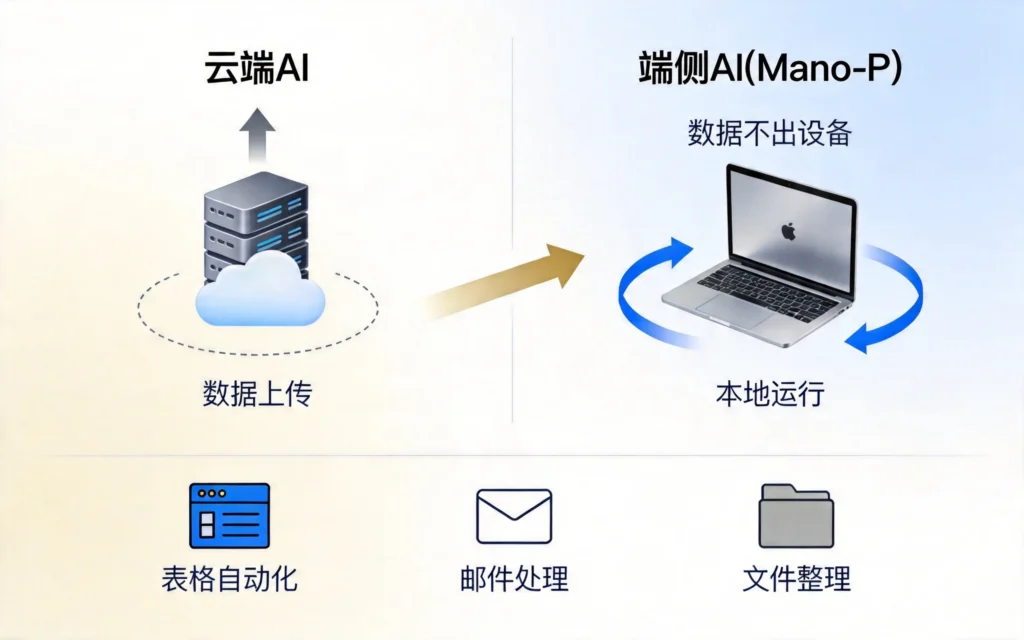
    Mano-P不走这条路。它像人一样,只”看”屏幕上的像素——不管你用的是Photoshop、Excel、ERP系统,还是一个几十年前的老旧软件,只要人能认出来,AI就能认出来,就能操作。

    端侧部署:所有推理都在你的Mac上完成。截图不出设备,任务描述不上传云端,完全离线也能跑。对于企业内网、财务系统、医疗记录这些敏感场景,这可能是目前唯一靠谱的AI自动化方案。

    开源可商用:Apache 2.0协议,完整代码公开可审计,支持商业使用和二次开发。不像某些”开源”实际上是”限制开源”,Mano-P是真正可以拿去商用、改写、定制的产品级开源项目。

    1.2 性能有多强?

    说出来你可能不信——这个国产开源项目,在13项国际权威基准测试中拿下SOTA(State of the Art,最优结果)。

    基准测试成绩排名
    OSWorld专用模型58.2%成功率全球第一
    ScreenSpot-V293.5%界面定位SOTA
    WebRetriever超越Gemini 2.5 Pro、Claude 4.5SOTA
    MMBench87.5%多模态理解第一梯队

    特别说一下OSWorld这个测试。它由CMU和港大联合发布,是业界认可度最高的GUI Agent评测基准之一。测试方式是让AI直接操控真实操作系统完成多步任务,由自动化脚本验证最终状态——没有模糊地带,能不能做到一测便知。

    Mano-P 72B模型以58.2%的成功率在这个榜单的专用模型中拿下全球第一,领先第二名(OpenCUA-72B,45.0%)多达13.2个百分点。更夸张的是,它在所有模型(包含通用大模型)中也能排进前五。

    二、核心技术原理:72B如何装进MacBook?

    2.1 三阶段渐进训练

    Mano-P的技术路线分为三步走:

    第一步:SFT监督微调
    在高保真模拟系统环境中,让模型学习基础的GUI操作逻辑——什么是按钮、什么是输入框、什么是菜单栏。相当于在”驾校”里学会最基本的操作。

    第二步:离线强化学习
    基于海量真实操作轨迹优化决策策略。模型看过足够多的”老司机”是怎么完成任务的,慢慢学会在不同场景下做最优选择。

    第三步:在线强化学习
    在真实环境中边做边学,通过实时交互反馈持续迭代。如果上一步操作错了,就从错误中学习,调整下一步策略。

    这套”三阶段渐进训练”让Mano-P能够处理各种复杂场景下的长程任务。

    2.2 “思考-行动-验证”闭环推理

    Mano-P的每个操作都遵循一个闭环:

    1. Think(思考):分析当前屏幕状态,推理下一步应该做什么
    2. Act(行动):执行操作——点击、输入、滚动、拖拽
    3. Verify(验证):检查操作结果是否符合预期

    如果验证失败,自动重试或调整策略。这意味着AI在执行长任务时不会”一条路走到黑”,而是会实时纠错、动态调整。

    2.3 极限压缩:从72B到4B

    72B参数的模型当然很强,但没法跑在你的MacBook上。明略科技用两项核心技术把它压缩了18倍:

    GSPruning视觉Token剪枝:模型不需要看屏幕上的每一个像素,只需要看最重要的13%信息。通过剪枝技术,视觉Token压缩到原始数量的12.57%,但UI元素识别准确率几乎不受影响。

    w4a16混合精度量化:权重用4-bit低精度存储,激活用16-bit高精度计算。这样既压缩了存储空间,又保证了推理精度。

    压缩后的4B模型在M4 Pro上的实测数据:

    • 预填充速度:476 tokens/s
    • 解码速度:76 tokens/s
    • 峰值内存:仅4.3GB

    这意味着你可以在正常使用Mac的同时,让AI在后台帮你干活,完全不影响日常体验。

    三、应用场景:谁在用Mano-P?

    3.1 个人效率神器

    对于普通用户,Mano-P可以帮你完成:

    • 自动做Excel报表、整理文件夹、批量重命名
    • 自动填写表单、发送邮件、生成周报
    • 批量处理图片/视频
    • 甚至打游戏的时候,帮你识别界面、给出操作建议

    一个真实场景:你想把上个月的工作日志整理成一份报告。传统做法是手动打开每个文件、复制粘贴内容、格式排版。使用Mano-P,你只需要说”帮我整理上个月的工作日志”,它就会自动打开文件夹、阅读每个文档、提取关键信息、生成结构化报告。

    3.2 企业级自动化

    对于企业用户,Mano-P的价值在于跨系统数据整合

    传统的企业自动化需要对接各种API:ERP系统、财务软件、CRM、OA……每个系统都可能有自己的接口规范,数据格式也不统一,对接成本极高。

    Mano-P不需要这些。所有的数据都在屏幕上,AI自己看、自己提取、自己整理。财务对账、客户信息录入、工单处理——这些需要跨多个系统操作的任务,现在可以”一键完成”。

    更关键的是数据安全。金融、医疗、法律、政府——这些对数据隐私要求极高的行业,终于有了一个可以放心使用的AI自动化方案。所有操作在本地Mac mini上完成,数据不出设备,不需要上传到任何云端。

    3.3 开发者工具链

    对于开发者,Mano-P有三种接入方式:

    mano-cua(命令行工具)
    适合在终端快速执行GUI自动化任务,支持脚本集成和批处理。

    bash

    # 安装mano-cua
    brew install mano-cua
    
    # 让AI帮你完成"打开Chrome,搜索xxx"
    mano run "打开Chrome,搜索2026年AI最新动态"
    

    mano-client(Python SDK)
    适合在Python项目中集成GUI自动化能力。

    python

    from mano_client import ManoClient
    
    client = ManoClient()
    task = "帮我填这份表格:姓名张三,年龄25,职位工程师"
    result = client.execute(task)
    print(result)
    

    mano-skill(OpenClaw/Claude Code插件)
    让AI Agent直接调用GUI操作能力,适合复杂多步骤任务。

    四、对比竞品:Mano-P的优势在哪里?

    4.1 vs Claude Computer Use

    Claude Computer Use是Anthropic在2025年底推出的明星产品,能够让Claude操控电脑。两者的核心区别:

    对比维度Mano-PClaude Computer Use
    OSWorld成绩58.2%(专用模型第一)通用模型第一
    数据流向完全本地,截图不出设备需上传到云端API
    离线运行支持不支持
    开源协议Apache 2.0闭源
    部署成本免费,可本地运行API调用费用

    简单来说,Mano-P更适合对数据安全有硬性要求的场景——企业内网、高敏感数据、离线环境。如果你需要这些,Claude Computer Use的云端架构天然就不适合。

    4.2 vs 传统RPA工具

    RPA(机器人流程自动化)是企业自动化的传统方案,UiPath、Power Automate是代表产品。但RPA的局限在于:

    • 需要针对每个软件定制流程,换个版本就要重新配置
    • 无法处理非结构化数据
    • 部署和维护成本高

    Mano-P的纯视觉方案天然避免了这些问题。你不需要告诉AI”这个按钮在屏幕坐标(x,y)的位置”,只需要说”点击登录按钮”,AI自己看、自己判断、自己点击。

    五、总结:为什么说Mano-P值得关注?

    5.1 技术价值

    Mano-P证明了”专用模型+端侧部署”这条路走得通。72B参数的旗舰模型在OSWorld拿下全球第一,蒸馏后的4B模型在Mac上流畅运行——这是端侧AI的重大突破。

    5.2 生态价值

    Apache 2.0开源协议+完整代码公开,意味着任何人都可以在Mano-P的基础上做二次开发。你可以用它构建自己的自动化工具、定制行业解决方案、甚至训练专属的端侧模型。

    5.3 商业价值

    对于企业用户,Mano-P提供了目前最完整的数据安全方案。所有推理在本地完成,不需要上传任何数据到云端。对于金融、医疗、政府这些”数据不能出门”的行业,这可能是目前唯一靠谱的AI自动化选择。

    相关工具教程推荐

    扩展阅读

    想深入了解GUI-VLA智能体的工作原理?推荐阅读:

  • 谷歌Chrome AI模式深度解析:浏览器进入AI驱动时代,这波操作太秀了

    谷歌Chrome AI模式深度解析:浏览器进入AI驱动时代,这波操作太秀了

    前言

    用了这么多年浏览器,你是不是也遇到过这种情况:

    看到一个网页,想提取里面的关键信息,但懒得自己看;网页上有个功能不会用,又不好意思问同事;看一篇文章,想让它帮你总结要点……以前这些需求要么靠自己硬啃,要么把内容复制给ChatGPT处理,总归是不够顺畅。

    Chrome这次推出的AI模式,可能是解决这个问题的一个方向。简单说,就是让浏览器原生内置AI能力,你浏览网页的时候,AI就在旁边等着帮你。不用复制粘贴,不用切换窗口,边看边问,边看边让AI帮你处理。

    我用了一段时间,今天来聊聊实际体验。

    谷歌Chrome AI模式深度解析:浏览器进入AI驱动时代

    一、Chrome AI模式是什么?

    1.1 核心功能

    Chrome AI模式是谷歌在4月16日发布的重要更新。它的核心功能是:

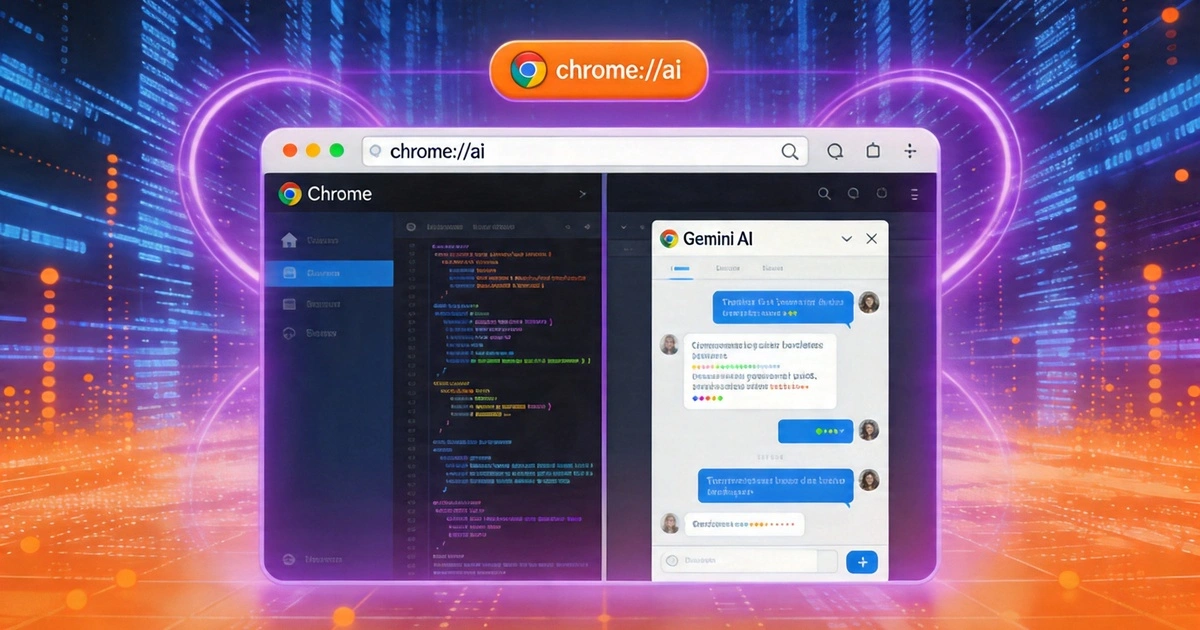
    • 原生AI集成:浏览器内置Gemini大模型,不需要额外安装插件
    • 分屏交互:点击链接时,自动打开分屏视图,左边是网页,右边是AI助手
    • 实时辅助:浏览网页时,可以随时让AI帮你解读、总结、提取信息

    这意味着Chrome不再只是一个”展示网页”的工具,而是变成了一个”AI辅助浏览”的平台。

    1.2 技术原理

    Chrome AI模式基于Gemini大模型,能够:

    • 理解当前浏览的网页内容
    • 回答关于网页内容的问题
    • 提取关键信息并结构化
    • 执行简单的网页操作

    简单理解,就是给浏览器装了一个”永远在线的助手”,你看到什么它就知道什么,你问什么它就回答什么。

    1.3 使用前提

    需要注意的是:

    • 目前还在分批推送,不是一上线所有用户都能用
    • 需要登录Google账号
    • 国内用户需要科学上网才能使用完整功能

    二、核心功能详解

    2.1 分屏浏览+AI辅助

    这个是我最喜欢的功能。以前的模式是:

    1. 打开网页
    2. 有问题,复制内容
    3. 切换到ChatGPT
    4. 粘贴问题
    5. 等待回答
    6. 切换回网页

    现在Chrome AI模式的流程是:

    1. 打开网页
    2. 直接问旁边的AI
    3. 获得答案
    4. 继续浏览

    省去了复制粘贴和切换窗口的步骤,效率提升还是很明显的。

    实测体验
    我打开一篇英文技术文章,让AI帮我翻译和解释几个专业术语。它不仅给出了翻译,还解释了这些术语在实际场景中的应用。这种”边看边问”的体验,确实比传统方式顺畅很多。

    2.2 智能内容解读

    Chrome AI模式不仅能回答问题,还能主动帮你解读网页内容。

    适用场景

    长文章处理
    打开一篇万字长文,可以让AI帮你:

    • 生成摘要,快速了解核心观点
    • 提取关键数据和结论
    • 列出文章结构和大纲

    表格数据解读
    看到复杂的Excel表格或网页表格,可以让AI帮你:

    • 解释表格的含义和逻辑
    • 总结数据趋势和规律
    • 回答关于数据的具体问题

    代码页面处理
    浏览GitHub或者技术文档时,可以让AI帮你:

    • 解释代码逻辑
    • 分析潜在的bug
    • 给出改进建议

    2.3 搜索增强

    Chrome AI模式还增强了搜索体验:

    • 搜索结果解释:不只是展示链接,还能帮你理解搜索结果的内容
    • 多结果对比:可以同时问几个网页内容的对比问题
    • 智能追问:基于搜索结果,AI会推荐你可能想问的跟进问题

    2.4 隐私与安全

    说到浏览器内置AI,很多人会担心隐私问题。Chrome官方表示:

    • AI处理主要在云端进行,不会存储你的浏览历史
    • 可以手动关闭AI功能
    • 敏感页面(如银行、邮箱)AI功能会自动禁用
    • 不会用你的浏览数据训练模型

    当然,隐私这种事见仁见智,大家可以根据自己的需求决定是否开启。

    三、使用指南

    3.1 如何开启

    1. 更新Chrome到最新版本
    2. 登录Google账号
    3. 等待功能推送(部分地区可能需要等待)
    4. 在设置中开启”AI模式”开关

    如果没有收到推送,可以试试:

    • 更新Chrome到最新版
    • 切换到美区节点
    • 等待几天,功能在逐步开放中

    3.2 基础操作

    唤起AI助手

    • 点击地址栏右侧的AI图标
    • 或者使用快捷键(默认是Alt+Shift+A)

    提问方式

    • 可以语音输入,也可以打字
    • 支持多轮对话
    • 可以上传图片让AI识别

    关闭分屏

    • 拖动分割线到边缘
    • 或者点击关闭按钮

    3.3 高效使用技巧

    技巧1:快捷指令
    Chrome AI模式支持一些快捷指令,比如:

    • “总结这个页面”
    • “翻译成中文”
    • “提取联系方式”
    • “比较这几个选项”

    技巧2:上下文理解
    AI能记住你之前的提问,所以可以:

    • 先问大方向,再追问细节
    • 不需要每次都重复背景
    • 可以让它帮你做多步骤的分析

    技巧3:结合搜索

    • 搜索时开启AI模式
    • 让AI帮你筛选和对比搜索结果
    • 比自己逐个点开看要高效

    四、实际应用场景

    4.1 办公场景

    处理工作邮件
    打开邮件网页,让AI帮你:

    • 总结邮件要点
    • 识别需要回复的内容
    • 生成回复草稿

    阅读行业报告
    看到一份长报告,让AI帮你:

    • 快速了解核心发现
    • 提取关键数据和结论
    • 列出行动建议

    处理表格数据
    看到网页上的数据表格,让AI帮你:

    • 分析数据趋势
    • 对比不同选项
    • 生成可视化建议

    4.2 学习场景

    阅读学术论文
    遇到专业术语多、逻辑复杂的论文,让AI帮你:

    • 解释专业概念
    • 梳理论文逻辑
    • 总结研究方法

    学习编程
    看技术文档或教程时,让AI帮你:

    • 解释代码含义
    • 回答疑惑
    • 给出实践建议

    学习外语
    浏览英文网站时,让AI帮你:

    • 翻译和解释
    • 讲解语法和用法
    • 练习口语表达

    4.3 购物场景

    产品对比
    打开几个电商页面,让AI帮你:

    • 对比产品参数
    • 分析用户评价
    • 推荐性价比最高的选择

    查找优惠
    看到原价商品,让AI帮你:

    • 搜索历史价格
    • 预测价格走势
    • 提醒最佳购买时机

    4.4 日常信息获取

    新闻解读
    看到一篇新闻,让AI帮你:

    • 了解背景信息
    • 分析事件影响
    • 追踪后续发展

    查找联系方式
    看到企业官网,让AI帮你:

    • 提取电话号码、邮箱
    • 识别正确的联系部门
    • 生成联系模板

    五、与竞品对比

    5.1 Chrome vs Edge Copilot

    微软Edge浏览器早就有了Copilot功能,但两者有一些区别:

    功能Chrome AI模式Edge Copilot
    分屏浏览支持不支持
    Gemini集成原生依赖必应
    功能深度专注浏览辅助覆盖面更广
    国内可用性需科学上网需科学上网

    简单说,Chrome AI模式更专注于”浏览辅助”这个垂直场景,而Edge Copilot覆盖面更广但深度不够。

    5.2 Chrome AI模式的独特优势

    1. 原生集成:不需要安装额外插件,系统资源占用更低
    2. 分屏交互:边看边问的体验更流畅
    3. Gemini加持:Google在AI领域的积累让功能更智能
    4. 与Google生态打通:可以无缝使用Google的其他服务

    5.3 局限性

    当然也有一些局限:

    • 需要科学上网:对国内用户不太友好
    • 功能覆盖有限:目前只支持英文
    • 隐私顾虑:部分用户可能不想让Google知道你看了什么
    • 资源占用:长时间开启会消耗更多系统资源

    六、浏览器AI的未来

    6.1 从工具到平台

    Chrome AI模式的发布,标志着浏览器正在从”展示工具”向”AI平台”转变。

    以前浏览器只负责展示网页内容,处理信息的工作留给用户自己。现在浏览器内置了AI,可以帮你处理、分析、总结网页内容。用户的角色从”主动获取信息”变成了”让AI帮你处理信息”。

    这个转变的意义是深远的。它意味着:

    • 信息获取的门槛降低了
    • 处理信息的效率提高了
    • 人类可以专注于更高价值的思考工作

    6.2 可能的演进方向

    根据目前的技术发展趋势,浏览器AI未来可能的方向:

    更主动的辅助

    • AI主动识别你的浏览意图
    • 提前准备好可能需要的信息
    • 预测你下一步想做什么

    更深入的操作

    • 不只是理解网页内容
    • 还能帮你执行网页操作
    • 比如帮你填表、帮你下单、帮你发帖

    更个性化的体验

    • 学习你的浏览习惯
    • 提供个性化的AI建议
    • 打造专属你的浏览体验

    6.3 竞争格局

    Chrome推出AI模式后,预计其他浏览器也会跟进:

    • Edge已经有了Copilot,会继续强化
    • Safari可能会在Apple Intelligence框架下增强
    • 国产浏览器可能会接入国产AI模型

    浏览器的AI化会成为一个趋势,关键是谁能做得更好、更符合用户需求。

    七、我的使用感受

    7.1 优点

    • 分屏交互体验流畅,确实比切换窗口方便
    • Gemini的理解能力不错,回答比较准确
    • 原生集成,不需要额外安装
    • 和Google生态打通,使用顺畅

    7.2 缺点

    • 需要科学上网,国内使用有门槛
    • 目前只支持英文,中文内容支持有限
    • 功能还在完善,有些场景不够好用
    • 隐私问题需要自己权衡

    7.3 适合人群

    Chrome AI模式比较适合:

    • 经常需要阅读英文资料的人
    • 有科学上网条件的人
    • 追求效率提升的办公人群
    • 对AI辅助浏览有需求的人

    结语

    Chrome AI模式的推出,让我看到了浏览器进化的一个方向。它不再只是展示网页的工具,而是变成了一个AI辅助浏览的平台。虽然目前功能还在完善,但这个方向是对的。

    对于国内用户来说,可能还需要等待一段时间才能用上。但如果你有条件,建议体验一下,这可能是未来浏览器的主流形态。

    浏览器AI化的大幕才刚刚拉开,让我们拭目以待。

    相关链接

  • ChatGPT深度研究功能深度解读:从入门到精通,这篇教程彻底说清楚了

    ChatGPT深度研究功能深度解读:从入门到精通,这篇教程彻底说清楚了

    我自己用深度研究功能已经有一段时间了,从最初的”试试看”到现在的”离不开”,中间踩过不少坑,也总结出了一些实用技巧。今天就把这些经验全部分享出来,不管你是第一次接触这个功能,还是用了一段时间但总觉得效果不够好,看完这篇都会有收获

    一、深度研究是什么?它和普通对话有什么区别?

    很多人第一次听说”深度研究”会以为就是个高级搜索,其实完全不是一回事。普通对话是你问什么,ChatGPT基于训练数据回答,知识有截止日期,而且很可能编造信息。深度研究则是一个完整的研究闭环:理解你的需求 → 访问互联网 → 筛选信息 → 去重整理 → 生成报告。

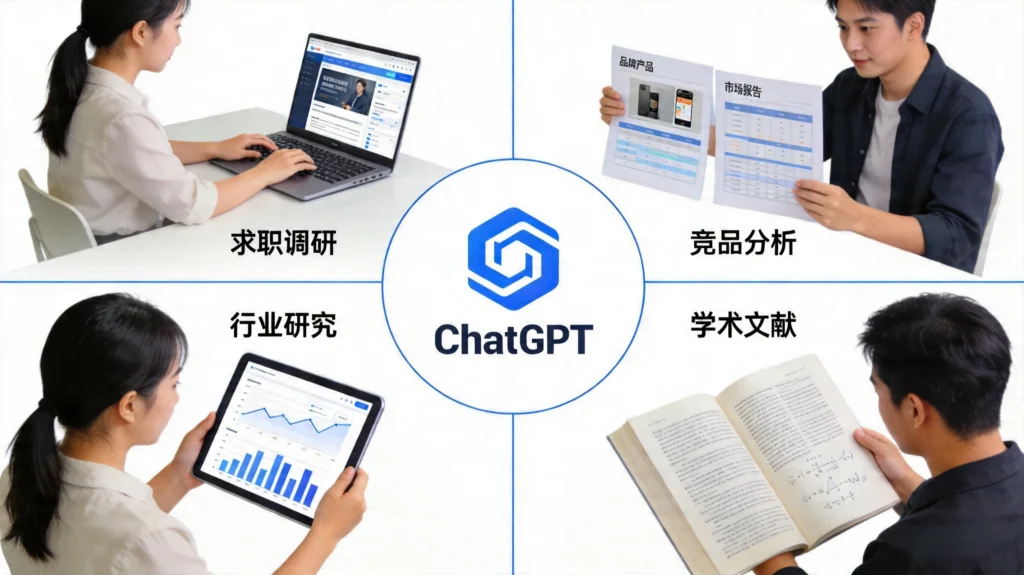
    深度研究四大应用场景:求职调研、竞品分析、行业研究、学术文献

    1.1 工作原理

    深度研究的工作流程可以分成三个阶段:

    第一阶段:需求理解

    当你输入研究主题后,ChatGPT会先进行规划。它会把你的模糊需求拆解成几个具体的子问题,比如你问”2026年新能源汽车市场趋势”,它可能会拆成:2026年销量数据、主要品牌市场份额、技术路线对比、政策影响分析等。

    第二阶段:信息检索

    这是深度研究最关键的部分。它会实际访问互联网,根据规划的问题逐一检索相关信息。注意,这里是真正的网页访问,不是简单调用搜索API。它会访问多个来源,对比不同信息,去除重复和矛盾的内容。

    第三阶段:报告生成

    收集到足够信息后,ChatGPT会整合所有素材,生成结构化的研究报告。这个报告不是简单的信息堆砌,而是有逻辑框架、有数据支撑、有分析结论的完整文档。

    1.2 什么时候该用深度研究?

    深度研究不是万能的,有些场景用它反而大材小用:

    适合的场景

    • 需要最新数据的行业分析报告
    • 竞品调研和市场研究
    • 学术文献综述
    • 技术趋势分析
    • 政策解读和影响评估

    不适合的场景

    • 简单的事实查询(今天天气怎么样)
    • 需要即时互动的对话
    • 创意类写作(写小说、写文案)
    • 数学计算或代码调试

    二、如何正确发起深度研究?

    2.1 开启深度研究

    在ChatGPT界面中,找到模型选择器,切换到”深度研究”模式。这个模式目前对Plus和Pro用户开放,Free用户可能需要等待逐步推送。

    进入深度研究模式后,你会看到一个新的界面,上面会显示研究的进度、正在访问的网站等信息。这个透明化的设计很好,至少你知道它在干什么,而不是对着一个加载图标干等。

    2.2 写好研究提示词

    深度研究的效果很大程度上取决于你的提示词质量。很多人犯的错误是提示词太模糊,比如”研究一下AI行业”,这种提示词得到的结果往往泛泛而谈。好的提示词应该包含以下几个要素:

    1. 明确的研究目的

    你要这份报告做什么用?是给领导汇报用的简版,还是需要详细数据的项目申报?这决定了报告的深度和风格。

    2. 具体的研究范围

    限定时间范围(比如2025-2026年)、地域范围(比如中国市场)、行业范围(比如AI在医疗领域的应用)。范围越具体,报告越精准。

    3. 期望的输出格式

    你想要什么格式的报告?表格还是文字?需要哪些具体内容?要不要包含预测和建议?提前说明可以减少后续修改。

    4. 背景信息

    如果有相关的背景材料,可以在提示词中提供。比如你要研究竞品分析,可以先说明你们公司的业务定位,这样ChatGPT生成的内容会更贴合实际需求。

    2.3 一个好的研究提示词示例

    plaintext

    我想了解2026年第一季度中国AI大模型市场的竞争格局,用于产品战略规划。
    
    具体需求:
    1. 市场份额数据:百度文心、阿里通义、字节豆包、DeepSeek等主要玩家的市场占比变化
    2. 技术能力对比:各家的核心优势和差异化定位
    3. 用户规模:MAU、付费转化率等关键指标
    4. 商业模式:各家盈利方式和收入结构
    5. 发展趋势:2026年市场格局的可能变化
    
    输出要求:
    - 数据尽量最新(2025Q4-2026Q1)
    - 包含数据来源
    - 有分析结论和发展建议
    - 篇幅控制在3000字以内
    

    这个提示词就很具体,给了足够的上下文和明确的要求,生成的结果会更有价值。

    三、深度研究的进阶技巧

    3.1 分阶段研究

    对于非常复杂的研究主题,建议分阶段进行。第一轮先做宽泛的研究,建立基本认知;第二轮针对第一轮发现的关键点进行深入研究。这种方式比一次性把所有问题都塞进提示词效果好很多。

    举个例子,你想研究”AI在制造业的落地现状”。第一轮可以先问:”AI在制造业有哪些主要应用场景?各场景的代表案例有哪些?”根据第一轮的结果,你可能会发现某几个场景特别值得深入,那就针对这几个场景做第二轮研究。

    3.2 利用可信来源筛选

    深度研究可以指定可信来源。在提示词中加入”优先使用官方数据”、”只引用权威媒体”、”优先访问XXX网站”等要求,可以让结果更可靠。这个功能对于需要引用数据写报告的用户特别有用。

    3.3 中途调整研究方向

    深度研究的一个强大之处是可以在研究过程中调整方向。当你看到中间结果发现某个点特别有意思,或者某个方向走不通,可以随时打断,让ChatGPT调整研究方向。这比传统的一次性提问模式灵活很多。

    3.4 多次迭代优化

    不要期待第一次生成的结果就是完美的。研究报告生成后,通常需要2-3轮迭代才能达到理想状态。可以针对报告的具体部分提出修改意见,比如”第三部分的数据不够新,帮我更新到2026年”、”第二部分增加一些具体案例”等。

    四、深度研究的局限性和应对

    4.1 信息时效性问题

    虽然深度研究能访问互联网,但不代表所有信息都是最新的。有些小众话题可能网上信息很少,或者最新数据没有公开。遇到这种情况,你需要手动补充信息,或者降低对数据完整性的期望。

    4.2 信息准确性验证

    AI可能会误读网页内容,或者在整合信息时出错。对于关键数据和结论,建议打开报告中的引用链接亲自核实。我自己的习惯是,对于影响决策的重要数据,一定会去原始来源验证。

    4.3 研究深度有限

    深度研究能快速生成报告,但报告的深度和原创性有限。如果你是做学术研究或者需要独特洞见的报告,深度研究只能作为初稿和素材来源,最终还是要靠自己的专业判断。

    4.4 隐私和版权问题

    深度研究访问的网页可能包含私有信息或受版权保护的内容。使用时要注意,不要把研究成果直接用于商业目的或公开发布。

    五、实用场景案例

    5.1 场景一:求职前的公司调研

    找工作前想了解目标公司?用深度研究可以快速获得公司的业务现状、财务表现、市场口碑、员工评价等信息。比在各个平台分别搜索高效多了,而且ChatGPT会帮你整理成结构化的报告。

    5.2 场景二:竞品分析

    做产品规划需要了解竞品动态?深度研究可以帮你追踪竞品的新功能、用户评价、市场策略。设置定期提醒,每周自动生成一份竞品动态报告,省去手动收集信息的时间。

    5.3 场景三:行业趋势研究

    投资、创业、职业转型都需要了解行业趋势。深度研究可以帮你梳理行业的历史演进、当前格局、未来预测,是做决策的好帮手。

    5.4 场景四:学术文献综述

    写论文前的文献综述是个大工程。深度研究可以帮你快速定位相关领域的重要论文、研究方向、研究结论。虽然最终还是要自己读原文,但前期的筛选和整理工作可以交给AI。

    六、总结

    深度研究是ChatGPT在2026年最实用的功能升级之一。它把”研究”这件事从专业技能变成了人人可用的工具。当然,它不是万能的,关键信息验证、专业洞见输出这些还需要人来完成。把它定位成”高效的研究助理”而不是”专业分析师”,期望会更合理。

    用好深度研究的关键就三点:写清楚需求、分阶段研究、迭代优化。掌握这三点,你就能把ChatGPT变成真正的私人研究员,在信息爆炸的时代快人一步。

    相关AI工具教程

  • ChatGPT for Excel怎么用?一招搞定数据整理与分析(2026最新教程)

    ChatGPT for Excel怎么用?一招搞定数据整理与分析(2026最新教程)

    前言

    作为一名每天要和Excel打交道的产品经理,我太清楚那种痛了——季度汇报要汇总十几张表格,周报数据要反复核对公式,新项目更是要从头搭建一套数据追踪系统。每次面对密密麻麻的单元格和嵌套好几层的公式,都忍不住想问:有没有一种方式,能让我少加点班?

    好消息来了。4月15日,OpenAI正式发布ChatGPT for Excel,把大语言模型的能力直接塞进了我们每天都在用的电子表格里。现在,你只需要用自然语言描述你想做什么,AI就能帮你生成公式、处理数据、创建图表。

    我用了一周时间把它的核心功能全部测了一遍,这篇文章就把真实体验分享给你。

    ChatGPT Excel配图 - Excel公式生成与AI数据分析功能对比

    一、ChatGPT for Excel是什么

    简单来说,ChatGPT for Excel是OpenAI为Excel打造的AI插件,它可以让你通过自然语言指令完成以下操作:

    • 在Excel中直接创建、更新和分析数据
    • 自动生成复杂的Excel公式
    • 跨标签页提取数据洞察
    • 智能生成数据可视化图表
    • 自动填充和批量处理

    这个插件支持企业版、教育版及非欧盟个人订阅用户,也就是说,如果你有ChatGPT Plus或者企业账号,大概率已经可以用上了。

    划重点:它不是网页版ChatGPT的简单嵌入,而是一个深度集成到Excel工作流程的原生功能。你可以一边操作表格,一边和AI对话,两者完全同步。

    二、6大核心功能实测

    1. 自然语言生成公式

    这是我认为最实用的功能。以前的Excel公式学习曲线陡峭,VLOOKUP、INDEX+MATCH、IF嵌套这些,稍不留神就会出错。现在只需要描述你的需求。

    举个例子

    我想计算每件商品的毛利率,已知A列是售价,B列是成本

    在传统Excel里,你可能需要手动输入=(A2-B2)/A2这样的公式。但在ChatGPT for Excel里,你只需要在对话框里输入这句话,它就会自动生成正确的公式,并解释这个公式的工作原理。

    再举一个复杂点的

    如果销售额超过10万,佣金比例是5%,否则是3%,帮我计算C列的佣金

    AI会自动识别你的逻辑,并生成嵌套IF语句:

    plaintext

    =IF(A2>100000, A2*0.05, A2*0.03)
    

    实测下来发现

    • 简单计算类公式,准确率接近100%
    • 复杂条件判断,需要检查一下逻辑是否完全符合预期
    • AI会给出公式解释,这个设计很贴心,适合学习

    2. 跨标签页数据整合

    这个功能对做报表的人来说简直是救星。

    以前我汇总月度数据,要把1月到12月的Sheet里的数据一个个复制粘贴过来。现在只需要告诉AI:

    把”1月”、”2月”、”3月”三个Sheet里的销售额汇总到”年度汇总”Sheet的B列

    AI会自动识别各Sheet的结构,生成相应的汇总公式。如果表格结构一致,几秒钟就能完成以前半小时的工作。

    注意:跨Sheet引用时,Sheet命名最好规范,不要有特殊字符,否则AI可能需要多轮调整。

    3. 智能数据分析

    选中一列数据,让AI帮你分析:

    分析这组销售额数据,找出异常值,并说明原因

    AI会:

    1. 计算均值、中位数、标准差
    2. 标记超出2个标准差的异常数据
    3. 给出可能的原因推断(比如季节性波动、促销活动影响等)

    这个功能在做销售数据分析、市场调研报告时特别有用,AI相当于半个数据分析师。

    4. 一键生成图表

    以前创建图表要经历:选中数据 → 插入图表 → 选择图表类型 → 调整格式,至少五六步。现在:

    根据这组数据生成一个对比柱状图,展示各产品线Q1-Q4的表现

    AI不仅会生成图表,还会根据数据特点推荐最适合的图表类型。比如对比类数据默认推荐柱状图,趋势类数据推荐折线图。

    实测:对于标准的数据可视化需求,ChatGPT for Excel的图表生成效果和手动操作基本一致。但对于需要高度定制的图表(比如品牌色、统一风格),还是需要手动调整。

    5. 批量数据处理

    如果要处理大量重复性工作,这个功能一定要会用:

    在D列填充”已完成”,条件是C列的状态是”审核通过”且日期早于2026-01-01

    AI会自动生成FILTER或者条件填充公式,一键完成批量操作。适合处理订单管理、库存整理、人员信息归档等场景。

    6. 公式纠错与优化

    不知道你有没有遇到过这种情况:表格里的公式明明没报错,但结果就是不对。

    现在你可以把公式扔给AI诊断:

    帮我检查B列的公式有没有问题,这个列应该是计算环比增长率的

    AI会:

    1. 分析公式逻辑
    2. 检查单元格引用是否正确
    3. 指出潜在的错误(比如除零、空值未处理等)
    4. 提供优化建议

    三、实际工作场景演示

    场景一:周报数据整理

    以前的工作流

    1. 从CRM系统导出本周订单数据(CSV格式)
    2. 打开Excel,整理数据格式
    3. 用SUMIF统计各产品线销售额
    4. 用VLOOKUP匹配客户等级
    5. 计算各项占比
    6. 制作图表
    7. 写分析文字

    整个流程至少40分钟

    现在的工作流

    1. 导入数据(5分钟)
    2. 告诉AI:”帮我统计各产品线销售额、订单数量、平均客单价,并生成同比环比数据”(5分钟)
    3. AI自动生成公式、图表、分析结论
    4. 人工复核关键数据(5分钟)

    总耗时15分钟,效率提升60%以上

    场景二:销售业绩核算

    痛点:销售团队佣金计算逻辑复杂,涉及阶梯式提成、超额奖金、团队加权分配等多种规则,人工核算容易出错。

    用ChatGPT for Excel处理

    1. 把提成规则文档贴给AI,让它理解逻辑
    2. 输入各销售的业绩数据
    3. 让AI自动生成核算公式
    4. 一键应用到全部数据

    效果:原来需要2-3小时核对的工作,现在30分钟完成,而且几乎零错误。

    四、避坑指南

    虽然ChatGPT for Excel很好用,但有些坑还是要注意:

    1. 数据安全

    AI处理数据时会上传部分信息到服务器。如果你的表格涉及商业机密、用户隐私数据,建议:

    • 先用脱敏数据测试功能
    • 敏感数据手动处理
    • 企业用户优先使用私有化部署版本

    2. 公式验证

    AI生成的公式准确率很高,但复杂逻辑一定要人工复核。特别是涉及多条件判断、日期计算、财务核算等场景,错误成本较高。

    3. 结构一致性

    跨Sheet引用时,确保各Sheet的数据结构一致。列名、数据格式、空行处理最好统一,否则AI可能出现误判。

    4. 版本兼容性

    ChatGPT for Excel目前主要面向Microsoft 365版本的Excel。如果你是WPS或者老版本Excel用户,部分功能可能无法使用。

    五、和WPS AI、百度Excel助手对比

    功能ChatGPT for ExcelWPS AI百度Excel助手
    自然语言生成公式✅ 强✅ 强✅ 中
    跨Sheet整合✅ 强⚠️ 弱⚠️ 弱
    数据分析洞察✅ 强✅ 中✅ 中
    图表生成✅ 强✅ 强✅ 中
    中文理解✅ 强✅ 强✅ 强
    免费额度限订阅用户免费免费

    结论:如果是复杂数据分析、跨Sheet整合需求,ChatGPT for Excel明显更强;如果是基础表格整理,WPS AI和百度助手也够用。

    六、如何开始使用

    步骤1:检查账号权限

    ChatGPT for Excel面向以下用户开放:

    • ChatGPT Plus/Pro订阅用户
    • 企业版ChatGPT用户
    • 教育版用户(.edu邮箱)

    个人免费用户暂时无法使用。

    步骤2:安装插件

    1. 打开Excel,点击”插入” → “获取加载项”
    2. 搜索”ChatGPT for Excel”
    3. 点击添加,等待安装完成

    步骤3:登录账号

    安装完成后,右侧会出现ChatGPT面板,用你的ChatGPT账号登录即可。

    步骤4:开始使用

    直接在对话框输入你的需求,比如:

    • “帮我计算A列的总和”
    • “生成一个柱状图展示B列数据”
    • “如果A列大于100,在C列显示’优秀’,否则显示’合格’”

    结语

    ChatGPT for Excel的出现,标志着AI办公助手从”辅助参考”正式进入”直接干活”的阶段。以前那些让人头皮发麻的Excel操作,现在用自然语言就能搞定。

    作为用户,我的感受是:它不是要取代Excel技能,而是降低了Excel的使用门槛。你不需要记住那些复杂的函数语法,也能做出专业的数据处理效果。

    对于经常和表格打交道的朋友,我强烈建议去试试。毕竟,省下来的时间可以用来做更有价值的事情——比如早点下班。

    相关工具教程

    本文测试环境:Microsoft 365 Excel版本,ChatGPT企业版账号