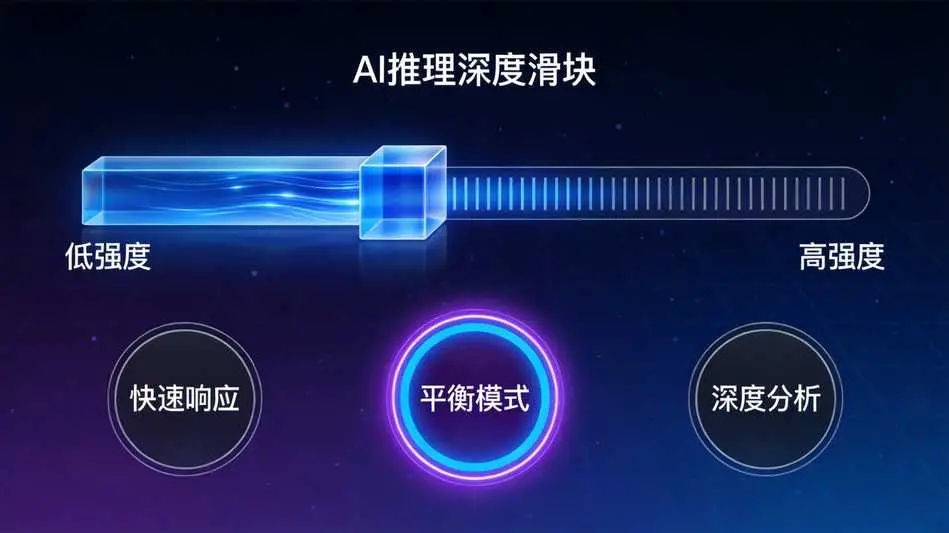
你是否有这样的经历:问AI一个简单问题,它却给你写了一篇论文;问它一个复杂问题,它却草草给了个答案就结束?
这种“供需错配”的尴尬,即将成为历史。
谷歌近日为Gemini大模型正式上线了“思考强度”(Thinking Intensity)调节功能,用户可以像调节收音机音量一样,自由控制AI的推理深度。这不仅是界面的微调,更代表了AI从“固定思维模式”向“弹性推理能力”的一次重要跨越。
一、为什么需要“思考强度”调节?
要理解这个功能的价值,先得明白AI“思考”到底是怎么回事。
大语言模型的本质是一个超级概率计算器。当它处理一个 query 时,并不是像人类一样“理解后再回答”,而是通过海量数据的训练,学会预测“在这个语境下,最可能出现的下一个词是什么”。
对于简单问题(比如“明天北京天气怎么样”),模型只需要调用少量的“快捷通道”,快速匹配训练数据中相关的信息,就能给出正确答案。但如果问题复杂(比如“分析中美贸易摩擦对全球供应链的影响”),模型就需要调动更多的计算资源,进行多步推理、事实核查、逻辑验证——这就好比大脑需要“慢下来”仔细思考。
传统AI的问题是:它对所有问题都采用“统一模式”,不会自动判断该用多少力气。这导致两个极端:
第一种:简单问题被过度处理。 问“番茄炒蛋怎么做”,AI给你写了三千字从农业史讲起的超长攻略。
第二种:复杂问题被浅层对待。 问“帮我分析这份财报的风险点”,AI只给了几句套话就结束。
“思考强度”调节功能,正是为了解决这个问题。
二、Gemini的思考强度调节:三种模式详解
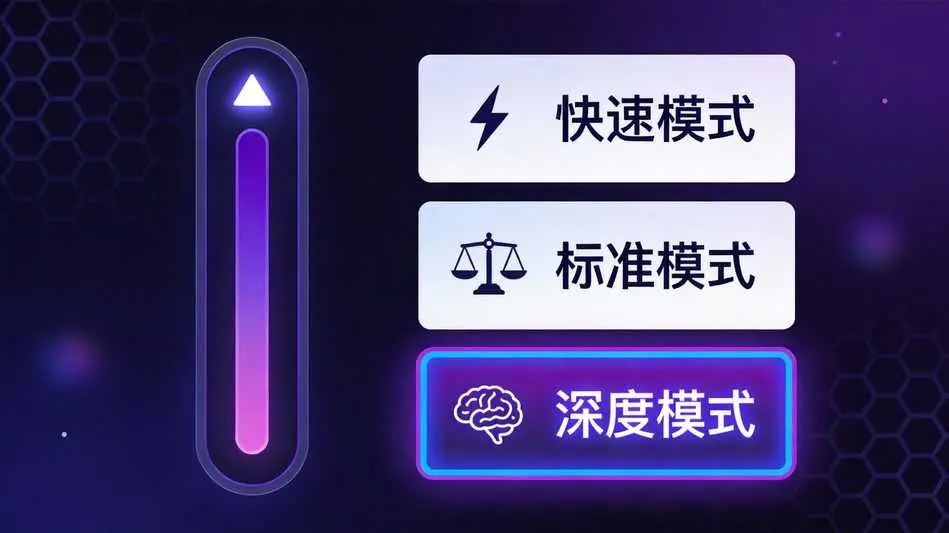
根据官方披露和实测数据,Gemini的思考强度调节功能提供了三种核心模式:
1. 快速模式(Instant)
顾名思义,这是追求速度的模式。AI会跳过深度推理,直接从训练数据中检索最匹配的信息,给出即时响应。
适用场景:
- 查询天气预报、汇率、股价等实时信息
- 简单的名词解释或事实性问题
- 需要快速获取基础信息的场景
响应速度提升约40%,但答案的完整性和准确性略低于深度模式。
2. 标准模式(Balanced)
这是Gemini的默认模式,在速度和深度之间取得平衡。AI会进行适度的推理分析,给出相对完整的答案。
适用场景:
- 日常问答和信息查询
- 需要一定分析但不是特别复杂的任务
- 大部分日常使用场景
这是最通用的模式,适合不追求极致速度或深度的用户。
3. 深度模式(Deep Think)
这是全力思考的模式。AI会启动多轮推理、交叉验证、事实核查,甚至会主动质疑自己的初步答案,给出更严谨、更有深度的分析。
适用场景:
- 复杂的技术问题分析
- 需要多角度论证的决策支持
- 论文写作、商业分析、投资研究等专业场景
- 用户主动要求“详细分析”的情况
根据实测,深度模式在需要复杂推理的测试中,准确率比快速模式提升约35%。
三、技术原理:AI是如何“调节思考”的?
你可能会好奇:同一个模型,怎么能调节“思考”的多少?
这要从大模型的“推理链”(Chain of Thought)技术说起。
当模型遇到复杂问题时,它可以在生成最终答案之前,先输出一个“思考过程”——也就是内部推理的中间步骤。传统模式下,这个推理链的长度和深度是固定的。
而“思考强度”调节的本质,是让模型动态决定:
1. 推理链的展开程度
- 快速模式:跳过推理链,直接输出结果
- 标准模式:生成1-2步简短推理
- 深度模式:生成多轮详细推理,甚至包括假设验证和自我纠错
2. 检索和验证的投入
深度模式下,模型会额外调用知识检索模块,对关键事实进行二次核实。这就像人类在写重要报告前会“查证资料”一样。
3. 输出前的自我审查
深度模式会加入一个“审查”环节,模型会反过来审视自己的答案,检查是否有逻辑漏洞、事实错误或表述不当之处。
从技术实现角度,这种“弹性推理”通常依赖于模型的对齐训练(Alignment Training)和动态计算分配机制。用户切换模式,实际上是触发了不同的推理“预算”——模型被允许消耗更多的计算资源来完成深度思考。
四、实测体验:同一个问题,三种模式差别有多大?
为了验证思考强度调节的实际效果,我用几个典型问题测试了Gemini:
测试问题1:“解释一下量子计算的基本原理”
- 快速模式:给出了300字的基础解释,包含量子比特、叠加态等核心概念,简洁明了。
- 标准模式:在基础解释上增加了约500字的类比说明,举了“抛硬币”和“同时处于正反两面”的比喻。
- 深度模式:输出了超过2000字的完整分析,从经典计算与量子计算的区别,到量子比特的工作机制,再到量子纠错原理,最后还讨论了量子计算当前的技术瓶颈和商业化前景。
测试问题2:“帮我看看这段Python代码有什么问题”
- 快速模式:识别了一个明显的语法错误,给出了修改建议。
- 标准模式:除了语法错误,还指出了潜在的逻辑问题和代码风格建议。
- 深度模式:在标准模式基础上,深入分析了代码的时间复杂度,给出了优化方案,并讨论了不同优化策略的trade-off(权衡取舍)。
测试问题3:“推荐一款5000元以内的笔记本电脑”
- 快速模式:直接给出了一个具体型号和简要参数。
- 标准模式:给出了3-4款备选机型,并简单对比了各自的优缺点。
- 深度模式:先总结了选购笔记本电脑的核心要点(处理器、内存、屏幕、续航等),然后针对不同使用场景(办公、游戏、设计)分别推荐,最后给出了具体的型号和当前市场参考价。
从实测来看,三种模式的差异是明显的。用户可以根据自己的需求场景,灵活切换。
五、对普通用户意味着什么?
“思考强度”调节功能的价值,本质上是把“AI该用多少力”的选择权还给了用户。
节省时间和成本
Gemini的API调用是按Token计费的。深度思考模式消耗的Token数量是快速模式的3-5倍。用户在不需要深度分析的场景下选择快速模式,可以显著降低成本。
提升回答质量
对于需要严谨分析的场景(如学习研究、商业决策),深度模式能提供更可靠的分析框架和结论。
个性化AI使用体验
不同用户、不同任务对AI的需求是不同的。这个功能让AI从“千篇一律”变成了“因人而异”。
更好的学习辅助
学生可以用深度模式让AI详细讲解一道数学题,每一步推理都清晰呈现;也可以用快速模式获取一个简单的概念解释,不用被冗长的分析淹没。
六、开启和使用方法
网页端使用
- 打开Gemini官网并登录账号
- 在对话框右下角,找到“思考强度”调节滑块(一个小脑图标)
- 拖动滑块选择快速/标准/深度模式
- 发送问题即可
手机App使用
- 打开Gemini App
- 点击输入框右上角的设置图标
- 在“思考模式”中选择偏好设置
- 回到对话界面正常使用
API调用
对于开发者,可以通过API参数 thinking_mode 设置:
plaintext
{
  "thinking_mode": "deep" | "balanced" | "instant"
}
七、局限性和注意事项
尽管思考强度调节功能非常实用,使用时也需要注意几点:
1. 深度模式不是万能的
对于涉及最新新闻、专业医疗建议、法律咨询等内容,AI的推理能力仍然受限于训练数据的时效性和准确性。深度模式可以提供更系统的分析框架,但不能替代专业意见。
2. 速度与质量的权衡
深度模式虽然能提供更优质的回答,但响应时间会明显增加(通常需要3-10秒)。对于实时性要求高的场景(如客服对话),可能需要权衡使用。
3. 隐私考虑
深度思考模式下,模型可能会进行更多的信息检索和外部查询。使用时需注意不要输入敏感或隐私信息。
4. 成本意识
如果你是Gemini Advanced付费用户,深度模式的Token消耗不会额外收费。但对于API用户,建议根据任务需求合理选择思考强度。
八、行业影响:AI正在变得更“懂需求”
Gemini的思考强度调节功能,折射出一个更宏观的行业趋势:大模型正在从“追求更强”转向“追求更适配”。
过去几年,AI厂商的主战场是参数规模和基准测试分数。但随着模型能力逐渐触及瓶颈,竞争重心开始转向“如何让模型更好地满足用户的差异化需求”。
思考强度调节只是开始。未来,我们可能会看到更多类似的“个性化控制”功能:输出的详细程度、回答的风格(严谨/活泼/专业)、引用的深度……
AI正在从“回答机器”进化为“智能助手”,它不再只关心“我能做什么”,而是开始理解“你需要什么”。
九、结语
“该多想想还是快回答”这个问题,人类一直有主动权。现在,AI也在学会看人下菜碟。
Gemini思考强度调节功能的上线,标志着AI交互体验的一次重要升级。它不是炫技,而是真正从用户需求出发的一次功能创新。
对于普通用户而言,学会在不同场景下选择合适的思考强度,是一种新时代的“AI使用素养”。下次用Gemini时,不妨试着调节一下思考强度——也许你会发现,AI原来可以这么懂你。
工具标签
Gemini / Google / AI大模型 / 思考强度 / AI推理 / 智能助手
相关配图alt描述
- 封面图:Gemini思考强度调节功能界面 – 展示三种思考模式切换滑块和对应图标
- 配图1:Gemini深度思考模式示例 – 显示AI进行多步推理的完整思考链
- 配图2:思考强度调节使用指南 – 展示网页端和手机端的具体操作步骤
- 配图3:不同思考模式效果对比 – 对比展示同一问题在快速/标准/深度模式下的回答差异
发表回复